Die Asset-Bibliothek

Wo deine Dateien liegen ist die Speicherseite; diese Seite hier ist die Bibliothek, die du siehst.
Die sechs Tabs
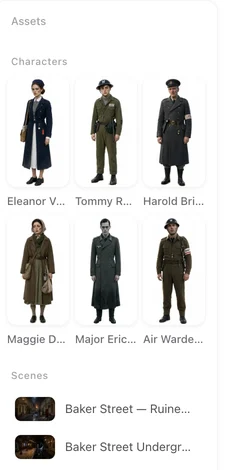
Charaktere, Schauplätze, Gegenstände: alle Sheets aus allen Projekten, mit dem Projektnamen darunter; öffne eines, um es groß anzusehen oder herunterzuladen. Videos: alle Segment-Clips und fertigen Episoden, jeweils mit Download, plus eigenständige Videos. Romane: die Skripte, die du eingefügt hast, eines pro Projekt. Sonstiges: Uploads, die keine Sheets sind – Referenzbilder, Produktfotos. Die Zahl auf jedem Tab ist die Gesamtanzahl.
Von mir hochgeladen
Bilder, die du hier statt innerhalb eines Projekts hochgeladen hast. Sie sind in jedem Projekt verfügbar: Wenn du im Editor ein Sheet ersetzt oder eine Referenz hinzufügst, kann die Auswahl darauf zugreifen. Dein eigenes Foto verwenden.
Asset hochladen
Material hochladen oder ziehe eine Datei auf die Seite: JPG oder PNG, Über 20 MB wird abgelehnt, Nur Bilder. Hochladen ist ein Vorteil kostenpflichtiger Pläne (Uploads · eigener Stil · AI-Feinabstimmung auf der Plan-Karte); bei einem kostenlosen Konto öffnet der Button das Plan-Fenster. Hochgeladene Bilder können innerhalb eines Projekts zu Sheets optimiert werden. Was ein kostenpflichtiger Plan ändert.
Wenn du zum ersten Mal eine Datei hochlädst, bittet dich ein Fenster mit dem Titel Vor dem Hochladen zu bestätigen, dass du das Recht hast, das Material (Drehbücher, Bilder, Video, Audio) zu verwenden, und dass jede reale Person, deren Gesicht oder Stimme darin vorkommt, ihre Einwilligung gegeben hat. Klicke auf Bestätigen und hochladen, um fortzufahren. Du musst nur einmal bestätigen, mehrere Dateien auf einmal fragen nur einmal nach, und ein Abbruch stoppt den Upload.
Herunterladen und löschen
Jeder Eintrag hat Herunterladen; bei Videos wird die Datei in Originalqualität heruntergeladen. Auf dieser Seite gibt es keine Löschfunktion: Sie dient zum Finden und Herunterladen. Sheets, Clips und Episoden werden innerhalb ihres Projekts gelöscht (Segment, Episode oder das ganze Projekt löschen), damit eine Episode kein Sheet verliert, das sie noch verwendet. Herunterladen.
Das Kontingent
Jeder Tarif hat ein Speicherkontingent, das auf der Tarifkarte steht. SceneMixer zählt nur Uploads: deine Fotos, Referenzbilder, Produktaufnahmen, Stimmproben. Generierte Blätter, Clips und Episoden zählen nicht, egal wie viele du erzeugst. Ist das Kontingent voll, werden Uploads mit Speicher voll — lösche einige Dateien oder wechsle deinen Tarif abgelehnt. Wenn du die Projekte löschst, die Uploads enthalten, wird ihr Platz frei.
| Tab | Enthält | Zählt zum Kontingent? |
|---|---|---|
| Charaktere / Schauplätze / Gegenstände | Sheets aus allen Projekten | Nein |
| Videos | Segment-Clips und fertige Episoden | Nein |
| Romane | Die Skripte, die du eingefügt hast | Nein |
| Sonstiges / Von mir hochgeladen | Deine Uploads | Ja |
FAQ
Ist hier alles aus allen Projekten?
Ja. Sheets, Videos und Skripte aus allen Projekten, jeweils mit Projektkennzeichnung.
Warum kann ich nicht hochladen?
Uploads sind Teil eines bezahlten SceneMixer-Tarifs. Der Button öffnet bei einem kostenlosen Konto das Tarif-Fenster.
Was zählt zum Speicherkontingent?
Nur Uploads. Generierte Sheets und Videos nie.
Kann ich hier etwas löschen?
Nein. Diese Seite dient zum Finden und Herunterladen; Löschen passiert innerhalb eines Projekts.
Wie groß darf ein Upload sein?
Bis 20 MB, JPG oder PNG.
Alles, was du erstellt hast, auf einer Seite
Öffne Assets, um jedes Sheet oder jeden Clip aus jedem Projekt zu finden.
Aktualisiert am 15. November 2026