AI-Cartoon

Woran man einen Cartoon erkennt
- Form vor Detail. Ein runder Kopf, eine lange Nase, ein winziger Körper: Eine Cartoon-Figur erkennt man an ihrer Silhouette.
- Größere Ausdrücke. Augen, Brauen und Mund tragen mehr als in einem realistischen Gesicht.
- Wenige, leuchtende Farben. Jede Figur hat zwei oder drei Farben, die immer ihre eigenen sind.
- Einfache Orte. Ein Hintergrund, der zeigt, wo wir sind, und die Figuren im Vordergrund lässt.
Cartoon-Looks der AI in SceneMixer
| Look | Gruppe in Schritt 1 | Passt zu |
|---|---|---|
| 3D-Spielzeugtrickfilm | 3D-Animation | Leuchtende, spielzeugartige Welten, Kindergeschichten |
| Familien-3D-Animation | 3D-Animation | Familienfilme, warme Komödie |
| Cel-Shading 3D | 3D-Animation | Flach schattierte Action, Comic-Gefühl in 3D |
| Amerikanischer Comic | 2D-Animation | Kräftige Linien, Superhelden, Gags |
| Aquarell-Bilderbuch | 2D-Animation | Gutenachtgeschichten, sanfte Fabeln |
| Knetanimation | 2D-Animation | Ein handgemachter Knetlook |
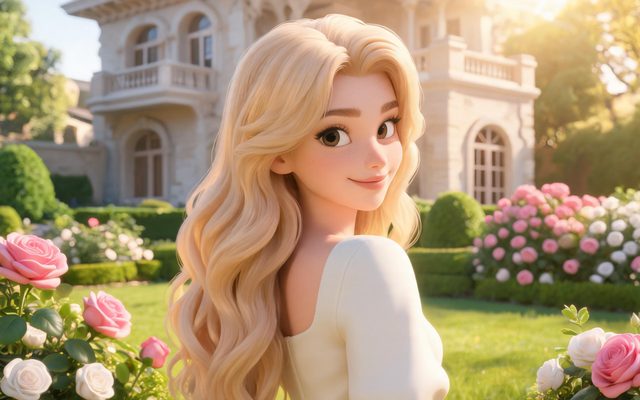
Bildstil: 3D-Spielzeugtrickfilm
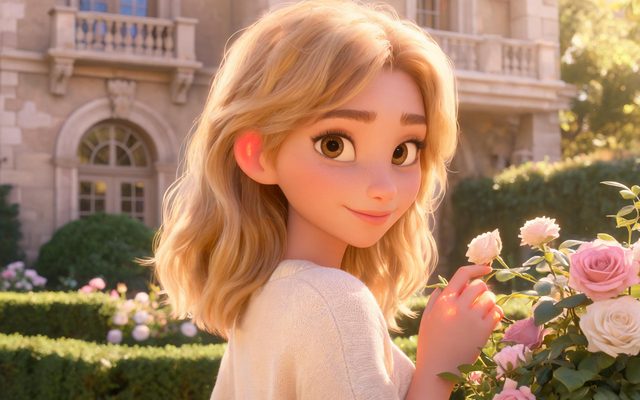
Bildstil: Familien-3D-Animation
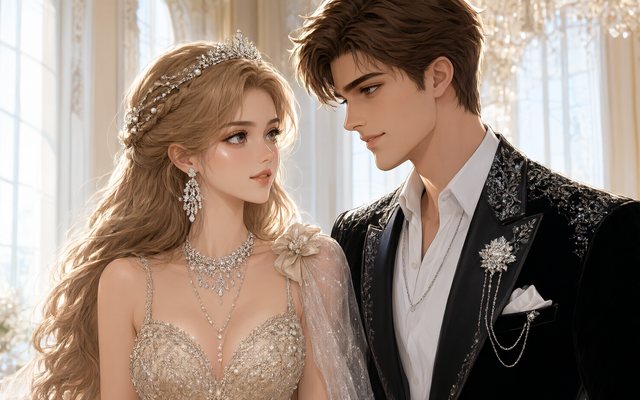
Bildstil: Cel-Shading 3D
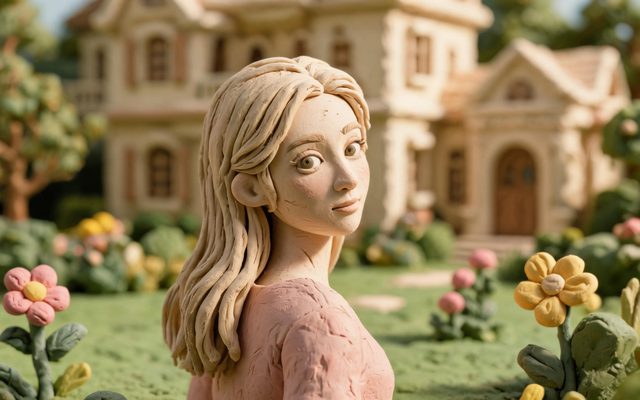
Bildstil: Knetanimation
Der Look ändert den Videopreis nicht; Auflösung und Länge tun es.
Eine Cartoon-Figur aus einer Beschreibung oder einem Foto
Aus einer Beschreibung: Schreib die Figur einmal dort, wo sie zum ersten Mal auftaucht, zuerst die Form: eine runde orangefarbene Katze mit weißer Brust, halb geschlossenen Augen und einem krummen Schwanz. Das Charakterbild wird im Look des Projekts gezeichnet, und jede Einstellung verwendet es.
Aus einem Foto: Lade in Schritt 2 auf der Karte der Figur ein Foto hoch. Das Bild behält Gesicht, Haare und Kleidung und zeichnet sie im Look des Projekts neu, sodass ein Haustier, ein Spielzeug oder eine Zeichnung zur Cartoon-Figur der Serie wird.
AI zu Cartoon: ein erster Kurzfilm von 30 Sekunden
- Ausgangslage (eine Einstellung): wer und wo. Biscuit, die Katze, bewacht den letzten Keks auf dem Küchentisch.
- Problem (eine Einstellung): jemand will ihn haben. Eine Maus mit winzigem Helm taucht am Tischrand auf.
- Versuch (eine Einstellung): der Plan, der schiefgeht, mit einer Zeile. BISCUIT: Nicht heute.
- Auflösung (eine Einstellung): die Wendung. Die Maus teilt die Hälfte; Biscuit nimmt sie und tut so, als wolle er nicht.
Vier Einstellungen passen in ein oder zwei Segmente: zwei Figuren, ein Ort und ein Witz, den du in der kostenlosen Vorschau beurteilen kannst.
In SceneMixer machen, von Anfang bis Ende
- Drehbuch: füge dein eigenes unter Drehbuch hochladen ein, oder schreib das Briefing von oben in AI-Erstellung und lass die Episoden entwerfen.
- Schritt 1: setze Typ auf Kurzdrama; Szenenstil Pastorale Geborgenheit; Kostümstil Sanfter Alltag; Bildstil 3D-Spielzeugtrickfilm; Zielregion; Dialogsprache; 9:16 Hochformat. Dann das Drehbuch einlesen.
- Schritt 2: Zeichne zuerst die Haupt-Cartoonfigur und prüfe, ob die Silhouette auf einen Blick lesbar ist, bevor du den Rest zeichnest. Die ersten 15 Referenzbilder pro Konto sind gratis.
- Storyboard: erzeuge zuerst Episode 1 (gratis bei deinem ersten Drama) und lies sie, bevor du etwas renderst. Ein Ort pro Segment.
- Video: render auf der Standardstufe mit 10 Credits pro Sekunde, korrigiere einzelne Einstellungen statt ganzer Episoden, dann die Episode zusammensetzen und veröffentlichen.
| Handgezeichneter Cartoon | AI-Cartoon in SceneMixer | |
|---|---|---|
| Figurendesign | Modellblätter von Hand gezeichnet | Ein Referenzbild pro Figur, aus Text oder Foto |
| Jede Einstellung | Schlüsselposen und Zwischenbilder | Aus dem Storyboard-Text und den Bildern gerendert |
| Stimmen | Eingesprochen von Schauspielern | Zeilen werden im Segment vertont, in einer von 15 Sprachen |
| Eine Änderung | Die Szene neu zeichnen | Die Einstellung umschreiben, dieses Segment neu rendern |
FAQ
Was ist ein AI-Cartoon?
Ein Cartoon, dessen Bilder von AI gezeichnet und animiert werden. In SceneMixer wählst du einen Cartoon-Look, beschreibst die Figuren einmal, und die Einstellungen werden aus einem Storyboard gerendert.
Welche Cartoon-Looks der AI kann ich wählen?
In SceneMixer: 3D-Spielzeugtrickfilm, Familien-3D-Animation und Cel-Shading 3D unter 3D-Animation, und Amerikanischer Comic, Aquarell-Bilderbuch und Knetanimation unter 2D-Animation.
Kann ich ein Foto in eine Cartoon-Figur verwandeln?
Ja. Lade das Foto in Schritt 2 von SceneMixer auf der Karte der Figur hoch; das Bild behält Gesicht, Haare und Kleidung und zeichnet sie im Look des Projekts neu. Fotos, auf denen das Gesicht einer echten Person erkennbar ist, können markiert werden.
AI zu Cartoon: bleibt die Figur in jeder Einstellung gleich?
Ja. SceneMixer zeichnet jede Figur einmal als Referenzbild, und jede Einstellung dieser Figur verwendet es.
Können die Cartoon-Figuren sprechen?
Ja. Schreib die Zeilen ins Drehbuch; SceneMixer vertont sie im Segment, in der Sprache des Projekts, eine von 15.
Wie lang sollte ein erster AI-Cartoon sein?
Etwa 30 Sekunden: vier Einstellungen, zwei Figuren, ein Ort. Es passt auf SceneMixer in ein oder zwei Segmente.
Was kostet ein AI-Cartoon?
SceneMixer rendert Video mit 10 Credits pro Sekunde auf der Standardstufe, die ersten 15 Referenzbilder sind gratis, und jeder Preis steht zuerst auf dem Button.
Zeichne deine erste Cartoon-Figur
Wähle einen Cartoon-Look, beschreibe eine Figur und sieh dir das Bild an, bevor etwas gerendert wird.
Aktualisiert am 19. November 2026