Ein-Klick-Generierung oder Schritt für Schritt prüfen

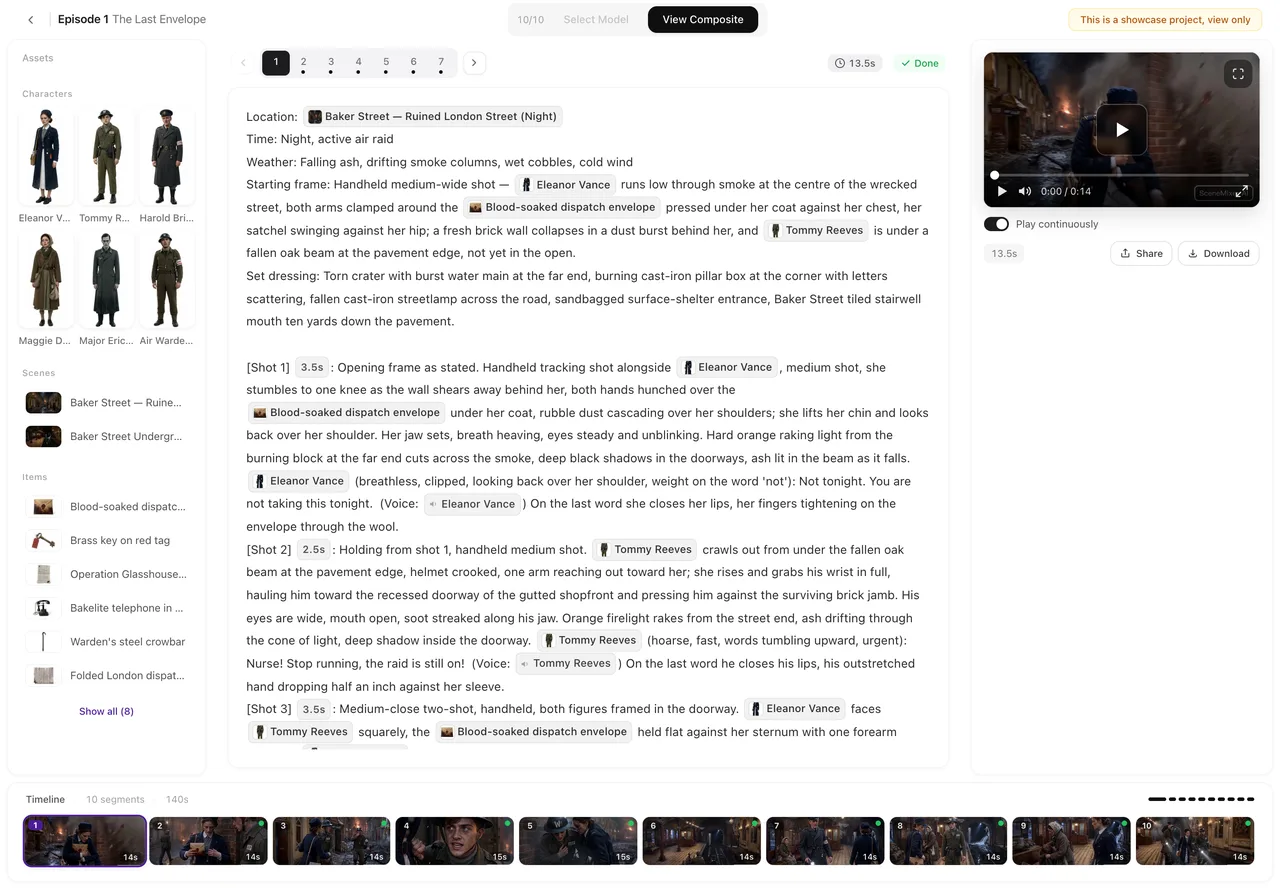
Der Dramaeditor ist der Ort, zu dem Einstellungen bearbeiten führt, für Anzeigen umbenannt.
Der Dialog
Die KI hat dein Produkt erfasst. Wie möchtest du die Anzeige erstellen? Ein Feld Produkt- oder Ortsname zum Korrigieren, dann zwei Buttons, die jeweils All-in ✦ N zeigen: Ein-Klick-Generierung und Schritt für Schritt prüfen. Darunter je eine Zeile: Vollautomatisch — in etwa N Min. fertig, und Gleiche Pipeline, gleicher Preis — hält bei Skript, Figuren & Orten und Einstellungen an, damit du prüfen und bearbeiten kannst, und läuft weiter, sobald du es sagst. Liegt dein Guthaben unter dem Preis, nennt der Dialog, wie viel mehr die Anzeige braucht, und bietet Aufladen an.
Ein-Klick-Generierung
Alles läuft von selbst: Die Produktaufnahme wird vorbereitet, das Werbeskript geschrieben, die Story aufgeteilt, Besetzung und Set erstellt, die Aufnahmeliste gebaut, jede Aufnahme gefilmt, der Endschnitt mit der Endkarte zusammengesetzt. Die Fortschrittsseite zeigt jeden Schritt und eine Schätzung. Der All-in-Preis ist das Maximum, das dir berechnet wird; wenn die Werbung günstiger fertig wird, zahlst du weniger.
Wenn sie fertig ist: Herunterladen, Weitere erstellen oder die fertige Werbung im Editor öffnen, um eine Aufnahme zu korrigieren (Diese Aufnahme im Editor korrigieren) und Endschnitt neu erstellen. Das Werbeskript einer Ein-Klick-Werbung ist danach nicht bearbeitbar; die Aufnahmen schon. Die Fortschrittsseite.
Schritt für Schritt prüfen
Dieselben Phasen wie bei der Ein-Klick-Variante, in derselben Reihenfolge, mit drei Halten auf der Fortschrittsseite. Jeder Halt ist eine Karte mit einem Bearbeiten-Button und Weiter:
- Das Skript ist fertig — schau es dir an. Skript bearbeiten: Zeilen ändern, die KI umschreiben lassen oder den Stil von Set und Kostümen ändern. Weiter, und die KI legt Figuren und Orte fest und zeichnet sie.
- Figuren und Orte sind gezeichnet. Figuren & Orte bearbeiten: alles neu zeichnen, was dir nicht gefällt, oder dein eigenes Foto einsetzen. Weiter, und die KI schreibt jede Einstellung.
- Die Einstellungen sind geschrieben. Einstellungen bearbeiten öffnet den Editor: Bild oder Zeilen jeder Einstellung ändern. Weiter, und die Anzeige wird gedreht, vertont und mit ihrer Endcard zusammengebaut.
Ein Halt wartet so lange, wie du brauchst, und während er wartet, fällt nichts an; die Karte der Anzeige auf der Startseite zeigt Du bist dran. Während du bearbeitest, erinnert dich ein Banner daran, zur Fortschrittsseite zurückzukehren und Weiter zu drücken.
Der Button trägt den Preis des Restes in diesem Moment: Weiter · ✦ N. Änderst du nichts, kostet die Anzeige, was eine Ein-Klick-Anzeige kostet. Zusätzliche Einstellungen erhöhen den Rest; ändern sich die Preise, während die Anzeige wartet, wird die neue Zahl gezeigt, bevor etwas berechnet wird. Arbeit, die du an einem Halt anforderst — eine KI-Umschreibung, ein neu gezeichnetes Blatt — wird über ihren eigenen Button berechnet, wie in jedem Projekt. Reicht dein Guthaben für den Rest nicht mehr, lade auf und drücke erneut Weiter. Was der eine Preis abdeckt.
Was soll ich wählen
Ein-Klick, wenn du heute eine Anzeige willst, nicht schreiben möchtest und ein oder zwei Einstellungen danach gern korrigierst. Schritt für Schritt prüfen, wenn das Skript zählt — eine bestimmte Aussage, eine bestimmte Reihenfolge der Einstellungen, ein bestimmter Look für die Figuren — und du es lieber vor dem Drehen korrigierst als danach. Der Preis ist in beiden Fällen gleich. Eine Anzeige lässt sich nach dem Start nicht zwischen beiden wechseln; starte eine neue.
Abbrechen
Diese Anzeige abbrechen funktioniert bis zum Drehbeginn; bei Schritt für Schritt prüfen gilt das an jedem Halt, auch am letzten. Die Bestätigung sagt es: Credits für bereits gestartete Schritte werden nicht erstattet, und eine abgebrochene Anzeige lässt sich nicht fortsetzen. Was schon entstanden ist, bleibt erhalten: Werbe-Workbench öffnen und von Hand weitermachen, wobei jeder Schritt über seinen Button berechnet wird. Ist das Drehen einmal gestartet, lass es fertig laufen und entscheide dann.
Anzeigen, die im alten Expertenmodus gestartet wurden
Bis zum 5. November 2026 war die zweite Wahl Expertenmodus: ein kleinerer Preis zum Start, dann wurde die Anzeige dir im Workbench übergeben und jeder spätere Schritt über seinen eigenen Button berechnet. So gestartete Anzeigen laufen weiterhin so.
Sprache
Beide Modi zeigen an, in welcher Sprache der Dialog sein wird (Dialog: …), und bei manchen Sprachen gibt es einen Hinweis, dass Stimmen bei der aktuellen Qualitätseinstellung gelegentlich ein Wort falsch aussprechen können. Die Endkarte folgt der gleichen Sprache. Die Endkarte.
| Ein-Klick-Generierung | Schritt für Schritt prüfen | |
|---|---|---|
| Wer schreibt das Skript | KI | KI; du kannst sie am ersten Halt bearbeiten |
| Wer Figuren, Orte und Einstellungen macht | KI | KI; du prüfst und bearbeitest an den nächsten zwei Halten |
| Preis | All-in-Obergrenze auf dem Button | Dieselbe Obergrenze; Änderungen an einem Halt werden über ihre Buttons berechnet |
| Zeit | Etwa zehn Minuten | Etwa gleich, plus die Zeit, die du an den Halten brauchst |
| Eine Aufnahme danach korrigieren | Ja, im Editor | Ja, im Editor |
| Das Skript bearbeiten | Nein | Am ersten Halt, bevor es aufgeschlüsselt wird |
FAQ
Ist der All-in-Preis das, was ich bezahle?
Das ist das Höchste, was die Anzeige selbst kostet, in beiden Modi; endet sie günstiger, zahlst du weniger. Bei Schritt für Schritt prüfen werden Umschreibungen und Neuzeichnungen, die du an einem Halt anforderst, über ihre eigenen Buttons berechnet, und zusätzliche Einstellungen erscheinen im Preis für Weiter.
Kann ich das Skript im Ein-Klick-Modus bearbeiten?
Nein. Wähle Schritt für Schritt prüfen, um vor dem Drehen zu bearbeiten, oder bearbeite einzelne Einstellungen danach im Editor und erstelle den Endschnitt neu. In SceneMixer ist Schritt für Schritt prüfen der Modus zum Bearbeiten des Skripts vor dem Drehen.
Wie lange wartet ein Halt?
So lange du willst. Während er wartet, fällt nichts an; drücke auf der Fortschrittsseite Weiter, wenn du bereit bist.
Kann ich mitten im Prozess den Modus wechseln?
Nein. Jede ist eine separate Werbung; starte eine weitere mit dem anderen Modus.
Was passiert mit Credits, wenn ich abbreche?
Gestartete Schritte werden nicht erstattet; nicht gestartete Schritte werden nicht berechnet. Das steht in der Bestätigung.
Schnelle Werbung oder deine Werbung
Ein-Klick für heute; Schritt für Schritt prüfen, wenn Skript und Einstellungen dein Auge brauchen.
Aktualisiert am 15. November 2026