Generazione con un clic o Modalità Esperto

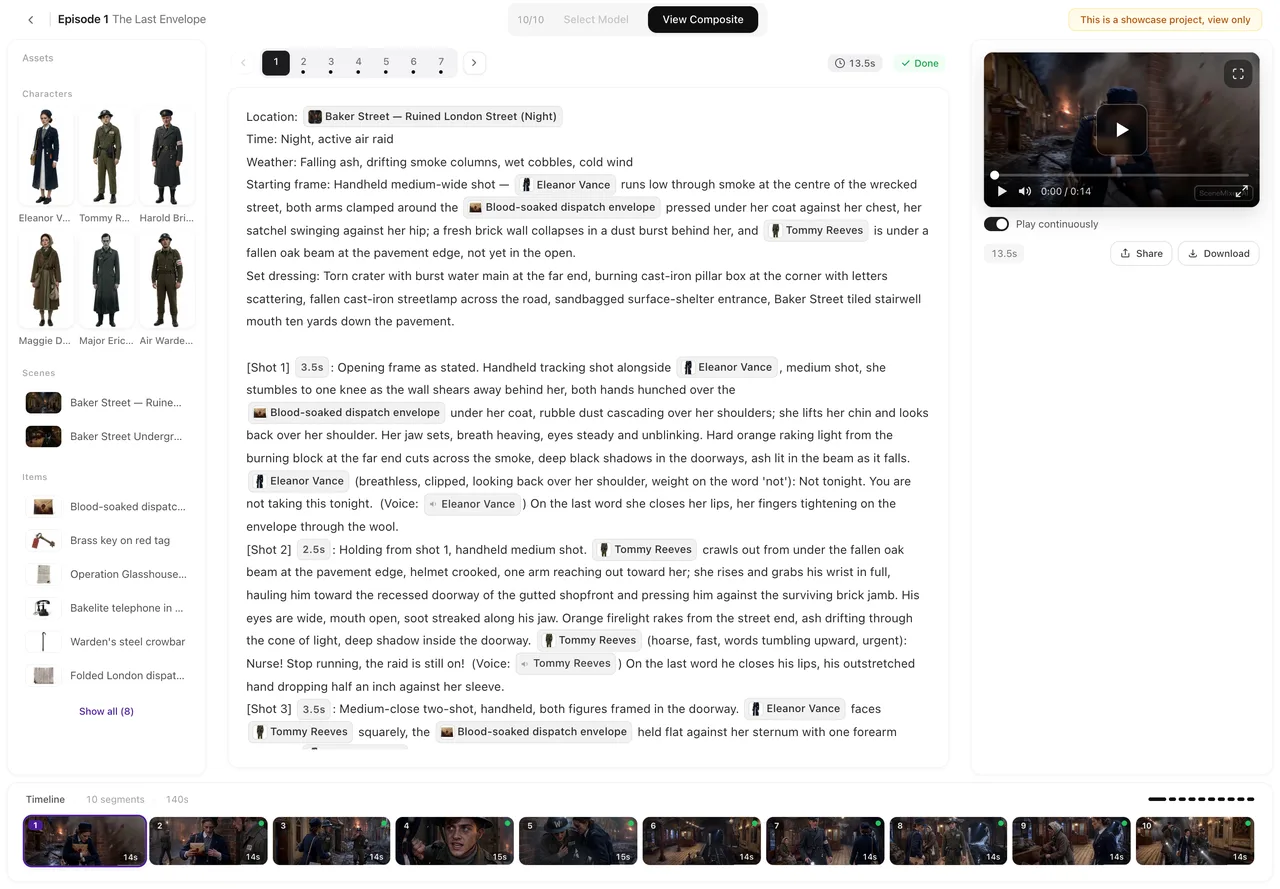
L'editor dei drama è quello che si apre in modalità Esperto, rinominato per gli annunci.
La finestra di dialogo
L'AI ha analizzato il tuo prodotto. Come vuoi creare l'annuncio? Un campo Nome del prodotto o del locale da correggere, poi due schede. A sinistra: Genera con un clic — Completamente automatico — pronto in circa N min, con All-in ✦ N. A destra: Modalità esperto — L'AI prepara prima le immagini e scrive la sceneggiatura dell'annuncio; personaggi, scene, oggetti di scena e riprese sono poi gestiti da te passo per passo, con pagamento per ogni passaggio, con ✦ N per iniziare.
Genera con un clic
Tutto funziona da solo: la ripresa del prodotto viene preparata, la sceneggiatura dell'annuncio scritta, la storia scomposta, il cast e l'ambiente creati, la lista delle riprese costruita, ogni scena girata, il montaggio finale assemblato con la scheda finale. La pagina di avanzamento mostra ogni fase e una stima. Il prezzo all-in è il massimo che ti verrà addebitato; se l'annuncio finisce con un costo inferiore, paghi di meno.
Quando è pronto: Scarica, Creane un altro, oppure apri l'annuncio finito nell'editor per correggere una ripresa (Correggi questa ripresa nell'editor) e Ricostruisci taglio finale. La sceneggiatura di un annuncio generato con un clic non è modificabile in seguito; le riprese lo sono. La pagina di avanzamento.
Modalità Esperto
Due passaggi automatici, poi tocca a te. L'AI prepara le immagini e scrive la sceneggiatura dell'annuncio; la pagina di avanzamento lo indica: quando questi due passaggi finiscono, vai direttamente al banco di lavoro dell'annuncio. Lì l'annuncio è un progetto in tre passaggi come un drama, con nomi adattati: Script pubblicitario (leggilo, Modificalo, o Riscrivi con l'AI), Cast e ambientazione (genera o carica persone, luoghi e oggetti di scena), poi Inquadrature nell'editor, dove scrivi e giri ogni ripresa e Assembla l'annuncio con la sua scheda finale.
Ogni passaggio dopo il passaggio di consegna ha un prezzo indicato sul pulsante, esattamente come in un drama. Non c'è un tetto all-in; spendi per quello che generi. La sceneggiatura è modificabile finché non è stata scomposta in cast e scene; dopo, modifica invece le scene.
Quale scegliere
Un clic quando vuoi un annuncio per oggi, non vuoi scrivere e ti va bene correggere una o due scene in seguito. Esperto quando la sceneggiatura è importante — un'affermazione specifica, un ordine preciso delle scene, un cast particolare — o vuoi riutilizzare un cast che hai già. Non puoi passare un annuncio da un clic a Esperto o viceversa; ogni modalità crea un annuncio nuovo.
Annullamento
Annulla questo annuncio funziona prima che inizino le riprese. La conferma lo indica: i crediti spesi per i passaggi già avviati non vengono rimborsati, e un annuncio annullato non può essere ripreso. In modalità Esperto, annullare i due passaggi di preparazione significa anche che immagini e sceneggiatura non possono più essere usate. Una volta iniziate le riprese, lascia che finiscano e decidi poi.
Lingua
Entrambe le modalità mostrano in quale lingua saranno i dialoghi (Dialogo: …), e per alcune lingue una nota che le voci potrebbero occasionalmente pronunciare male una parola all'attuale impostazione di qualità. La scheda finale usa la stessa lingua. La scheda finale.
| Genera con un clic | Modalità Esperto | |
|---|---|---|
| Chi scrive la sceneggiatura | AI | Prima bozza AI; poi modifichi o riscrivi tu |
| Chi gestisce cast, ambienti, scene | AI | Tu, nel banco di lavoro |
| Prezzo | Tetto massimo all-in sul pulsante | Prezzo iniziale, poi per passaggio |
| Tempo | Circa dieci minuti | Quanto tempo ci metti tu |
| Correggere una scena dopo | Sì, nell'editor | Sì — è il tuo editor |
| Modificare la sceneggiatura dopo | No | Finché non viene scomposta |
FAQ
Il prezzo all-in è quello che pagherò?
È il massimo che pagherai per un annuncio con un clic. Se finisce con un costo inferiore, paghi di meno.
Posso modificare la sceneggiatura nella modalità un clic?
No. Puoi correggere singole scene nell'editor in seguito e ricostruire il montaggio finale.
Cos'è il banco di lavoro dell'annuncio?
Lo stesso progetto in tre passaggi e editor usato per i drama, con diciture per annunci: Sceneggiatura annuncio, Cast e ambientazione, Scene.
Posso cambiare modalità a metà?
No. Ogni modalità crea un annuncio separato; avviane un altro con l'altra modalità.
Cosa succede ai crediti se annullo?
I passaggi avviati non vengono rimborsati; i passaggi non avviati non vengono addebitati. La conferma lo indica.
Annuncio veloce, o il tuo annuncio
Un clic per oggi, modalità Esperto quando la sceneggiatura è tua.
Aggiornato il 26 settembre 2026
Prezzi·Guide·Esempi·Supporto·Privacy·Termini·Note legali·Contatti·© 2026 SceneMixer