Génération en un clic ou Valider chaque étape

L'éditeur de drame est l'endroit où Modifier les plans vous mène, renommé pour les publicités.
La boîte de dialogue
L'IA a analysé votre produit. Comment souhaitez-vous créer la publicité ? Un champ Nom du produit ou du lieu à corriger, puis deux boutons, chacun affichant Tout compris ✦ N : Génération en un clic et Valider chaque étape. Dessous, une ligne chacun : Entièrement automatique — prête en environ N min, et Même déroulement, même prix — il s'arrête au script, au casting & décors et aux plans pour que vous contrôliez et modifiiez, puis continue quand vous le dites. Si votre solde est inférieur au prix, la boîte de dialogue indique le montant manquant et propose Recharger.
Génération en un clic
Tout se lance automatiquement : le plan produit est préparé, le script publicitaire écrit, l’histoire découpée, la distribution et le décor créés, la liste des plans construite, chaque plan tourné, le montage final assemblé avec la carte de fin. La page de progression affiche chaque étape et une estimation. Le prix all-in est le montant maximum qui vous sera facturé ; si la publicité se termine pour moins cher, vous payez moins.
Quand c'est terminé : Télécharger, Créer une autre, ou ouvrir la publicité finie dans l'éditeur pour corriger un plan (Corriger ce plan dans l'éditeur) et Reconstruire le montage final. Le script publicitaire d'une publicité en un clic n'est pas modifiable après coup ; les plans le sont. La page de progression.
Valider chaque étape
Les mêmes étapes qu'en un clic, dans le même ordre, avec trois arrêts sur la page de progression. Chaque arrêt est une carte avec un bouton de modification et Continuer :
- Le script est prêt — jetez-y un œil. Modifier le script : changez les répliques, demandez à l'IA de le réécrire ou changez le style des décors et des costumes. Continuez, et l'IA définit le casting et les décors et les dessine.
- Le casting et les décors sont prêts. Modifier le casting & les décors : redessinez ce qui ne vous plaît pas, ou remplacez par votre propre photo. Continuez, et l'IA écrit chaque plan.
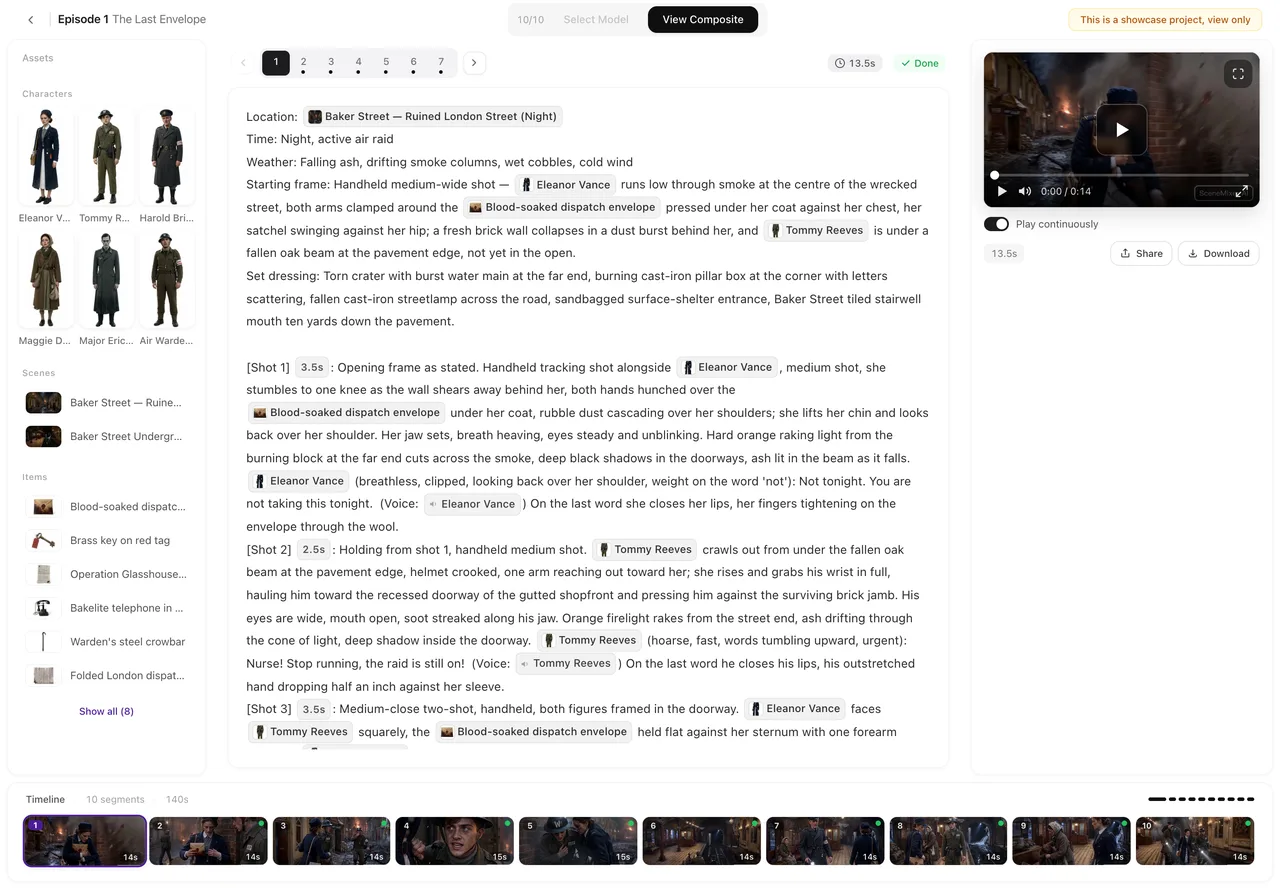
- Les plans sont écrits. Modifier les plans ouvre l'éditeur : modifiez l'image ou les répliques de n'importe quel plan. Continuez, et la publicité est filmée, sonorisée et assemblée avec sa carte de fin.
Un arrêt attend aussi longtemps que nécessaire, et rien n'est facturé pendant l'attente ; la carte de la publicité sur la page d'accueil affiche À vous. Pendant que vous modifiez, une bannière vous rappelle de revenir à la page de progression et d'appuyer sur Continuer.
Le bouton indique le prix de la suite à ce moment-là : Continuer · ✦ N. Si vous ne changez rien, la publicité coûte ce que coûterait une publicité en un clic. Ajouter des plans augmente la suite ; si les prix changent pendant que la publicité attend, le nouveau montant est affiché avant tout débit. Le travail demandé à un arrêt — une réécriture par l'IA, une fiche redessinée — est facturé sur son propre bouton, comme dans tout projet. Si votre solde ne couvre plus la suite, rechargez et appuyez à nouveau sur Continuer. Ce que couvre le prix unique.
Lequel choisir
Génération en un clic si vous voulez une publicité aujourd'hui, que vous ne voulez pas écrire et que vous acceptez de corriger un ou deux plans après. Valider chaque étape si le script compte — une affirmation précise, un ordre de plans particulier, un look donné pour le casting — et que vous préférez corriger avant le tournage plutôt qu'après. Le prix est le même dans les deux cas. Une fois lancée, une publicité ne peut pas passer de l'un à l'autre ; lancez-en une nouvelle.
Annulation
Annuler cette publicité fonctionne jusqu'au début du tournage ; dans Valider chaque étape, cela inclut tous les arrêts, y compris le dernier. La confirmation l'indique : les crédits dépensés pour les étapes déjà lancées ne sont pas remboursés, et une publicité annulée ne peut pas être reprise. Ce qui a déjà été fait est conservé : Ouvrir l'espace de travail publicitaire et poursuivez à la main, chaque étape étant facturée sur son bouton. Une fois le tournage commencé, laissez-le se terminer et décidez ensuite.
Publicités lancées en mode expert ancien
Jusqu'au 5 novembre 2026, le second choix était Mode expert : un prix de départ plus bas, puis la publicité vous était remise dans l'espace de travail et chaque étape suivante était facturée sur son propre bouton. Les publicités lancées ainsi continuent de fonctionner de la même façon.
Langue
Les deux modes indiquent dans quelle langue seront les dialogues (Dialogue : …), et pour certaines langues une note précise que les voix peuvent parfois mal prononcer un mot au réglage de qualité actuel. La carte de fin suit la même langue. La carte de fin.
| Génération en un clic | Valider chaque étape | |
|---|---|---|
| Qui écrit le script | IA | IA ; vous pouvez la modifier à la première étape |
| Qui fait le casting, les décors et les plans | IA | IA ; vous contrôlez et modifiez aux deux arrêts suivants |
| Prix | Plafond all-in sur le bouton | Le même plafond ; les modifications faites à un arrêt sont facturées sur leurs boutons |
| Temps | Une dizaine de minutes | À peu près pareil, plus le temps passé aux arrêts |
| Corriger un plan après coup | Oui, dans l’éditeur | Oui, dans l'éditeur |
| Modifier le script | Non | À la première étape, avant la découpe |
FAQ
Le prix all-in est-il ce que je vais payer ?
C'est le maximum que coûtera la publicité elle-même, dans les deux modes ; si elle se termine à moindre coût, vous payez moins. Dans Valider chaque étape, les réécritures et les redessins demandés à un arrêt sont facturés sur leurs propres boutons, et les plans ajoutés apparaissent dans le prix de Continuer.
Puis-je modifier le script en mode un clic ?
Non. Choisissez Valider chaque étape pour la modifier avant le tournage, ou corrigez certains plans dans l'éditeur ensuite, puis reconstruisez le montage final. Dans SceneMixer, Valider chaque étape est le mode qui permet de modifier le script avant le tournage.
Combien de temps un arrêt attend-il ?
Aussi longtemps que nécessaire. Rien n'est facturé pendant l'attente ; appuyez sur Continuer sur la page de progression quand vous êtes prêt.
Puis-je changer de mode à mi-parcours ?
Non. Chaque mode est une publicité distincte ; lancez-en une autre avec l’autre mode.
Que deviennent les crédits si j’annule ?
Les étapes lancées ne sont pas remboursées ; les étapes non lancées ne sont pas facturées. La confirmation l’indique.
Publicité rapide, ou votre publicité
Génération en un clic pour aujourd'hui ; Valider chaque étape quand le script et les plans demandent votre regard.
Mis à jour le 15 novembre 2026