عمودي 9:16 أو أفقي 16:9
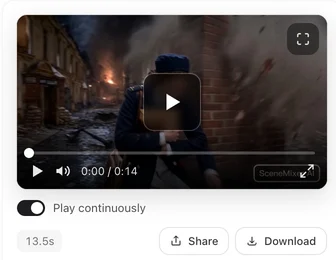
افتح حلقة أفقية منتهية؛ الإطار الذي تراه هو ما تمنحك إياه نسبة 16:9.
أين تجد الإعداد
الخطوة 1، إعداد مشروعك، في صف نسبة العرض إلى الارتفاع: يوجد خياران، 16:9 أفقي — سينما / شاشات كبيرة و9:16 عمودي — مسلسلات قصيرة / جوال. الخيار الأفقي محدد مسبقًا ويحمل شارة مُوصى به.
ما الذي يغيره
يغير إطار كل مقطع فيديو في المشروع، وبالتالي إطار الحلقة المُجمَّعة. تُؤطَّر اللقطات وفق النسبة التي اخترتها: المسلسل بنسبة 9:16 يحصل على تأطير قريب يملأ شاشة الهاتف؛ والمسلسل بنسبة 16:9 يحصل على إعداد أوسع يُظهر مساحة أكبر من المكان.
ما الذي لا يغيره
الصور في الخطوة 2. أوراق الشخصيات دائماً عمودية، لأن ورقة الشخصية كاملة الجسم طويلة. صور المشاهد والدعائم دائماً عريضة، لأنها تصف مكاناً أو شيئاً لا إطاراً. تغيير نسبة العرض في SceneMixer لا يُعيد توليد أي صورة. لماذا صور المشاهد عريضة.
أي خيار تختار
اختر 9:16 عندما سيُعرض المسلسل على الهواتف: المنصات العمودية أولاً، الخلاصات، والتنسيق المشابه لـ ReelShort. واختر 16:9 عندما سيُشاهد على لابتوب أو تلفزيون أو موقع بمشغل عريض، ولأي لقطة تضم أكثر من شخصين، حيث يصبح التأطير العمودي ضيقًا. إنشاء مسلسلات بأسلوب ReelShort.
هل يمكن تغييره لاحقًا
تُختار النسبة في شاشة إعدادات الخطوة 1، مع النمط البصري، وكلاهما ثابت بمجرد المتابعة: بعد قراءة النص، تعرض الخطوة 1 الملخص والنسبة كحقول للقراءة فقط. لإنشاء نفس القصة بالشكل الآخر، ابدأ مشروعًا جديدًا بنفس النص واختر النسبة الأخرى؛ يمكنك نقل فريق الممثلين من مكتبة الأصول. ما الذي لا يزال قابلاً للتغيير بعد القراءة.
الإعلانات
يختار الإعلان نسبة عرضه في مُنشئ الإعلانات في SceneMixer، لكل إعلان، بالخيارين نفسيهما وعواقبهما نفسها. خيارات الإعلان.
| النسبة | الافتراضي | مناسب لـ | الصور في الخطوة 2 |
|---|---|---|---|
| 16:9 أفقي | نعم (مُوصى به) | اللابتوب، التلفزيون، المشغلات العريضة، اللقطات الجماعية | دون تغيير |
| 9:16 عمودي | لا | المسلسلات العمودية للهواتف، الخلاصات | دون تغيير |
الأسئلة الشائعة
ما هي نسبة العرض إلى الارتفاع الافتراضية؟
16:9 أفقي، مُعلَّم كـ«موصى به» في الخطوة 1 في SceneMixer. اختر 9:16 لدراما عمودية.
هل سيجعل اختيار 9:16 صور شخصياتي عمودية؟
أوراق الشخصيات دائماً عمودية وصور المشاهد دائماً عريضة، أياً كانت النسبة التي تستخدمها الفيديوهات. إعداد نسبة العرض في SceneMixer يؤثر في الفيديو فقط.
هل يمكنني تغيير النسبة بعد إنشاء الفيديوهات؟
لا. يثبّت SceneMixer النسبة بمجرد المتابعة بعد الخطوة 1. للشكل الآخر ابدأ مشروعاً جديداً بالنص نفسه.
هل 9:16 أكثر تكلفة؟
لا. يُسعَّر الفيديو بالثانية، لا بشكل الإطار.
هل يمكن للحلقة أن تجمع بين النسبتين؟
لا. كل مقطع في مشروع SceneMixer يستخدم النسبة التي اخترتها في الخطوة 1.
آخر تحديث: 15 نوفمبر 2026