Vertical 9:16 ou Horizontal 16:9
Abra um episódio horizontal finalizado; o quadro que você vê é o que o 16:9 oferece.
Onde encontrar
Passo 1, Configure Seu Projeto, a linha Proporção da tela: duas opções, 16:9 Paisagem — Filme / Tela grande e 9:16 Retrato — Drama curto / Celular. A opção paisagem vem pré-selecionada e tem o selo Recomendado.
O que ela altera
O quadro de todos os segmentos de vídeo do projeto e, portanto, da composição final do episódio. As tomadas são enquadradas para a proporção escolhida: um drama 9:16 usa enquadramentos fechados que preenchem a tela do celular; um drama 16:9 usa composições mais amplas, com mais do ambiente visível.
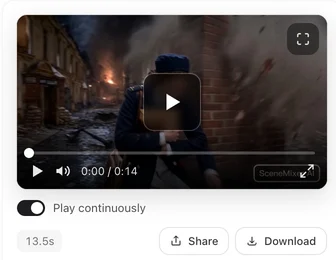
O que ela não altera
As imagens da Etapa 2. Fichas de personagem são sempre em retrato, porque uma ficha de corpo inteiro é alta. Imagens de cena e de adereço são sempre widescreen, porque descrevem um lugar ou um objeto, e não um quadro. Mudar a proporção no SceneMixer nunca regera uma imagem. Por que as imagens de cena são widescreen.
Qual escolher
9:16 quando o drama for consumido em celulares: plataformas verticais, feeds, o formato estilo ReelShort. 16:9 quando for assistido em notebook, TV ou sites com player largo, e para qualquer cena com mais de duas pessoas, que o enquadramento vertical deixa apertado. Criando dramas no estilo ReelShort.
Pode mudar depois
A proporção é escolhida na tela de configurações da etapa 1, junto com o estilo visual, e ambas ficam fixas depois que você avança: após a leitura do roteiro, a etapa 1 mostra o resumo e a proporção como somente leitura. Para fazer a mesma história no outro formato, inicie um novo projeto com o mesmo roteiro e escolha a outra proporção; você pode trazer o elenco da biblioteca de ativos. O que ainda pode mudar após a leitura.
Anúncios
Um anúncio escolhe a proporção no compositor de anúncios do SceneMixer, por anúncio, com as mesmas duas opções e as mesmas consequências. Opções de anúncio.
| Proporção | Padrão | Bom para | Imagens no passo 2 |
|---|---|---|---|
| 16:9 Horizontal | Sim (recomendado) | Notebook, TV, players largos, cenas em grupo | Inalteradas |
| 9:16 Vertical | Não | Drama vertical para celular, feeds | Inalteradas |
Perguntas frequentes
Qual proporção de tela é a padrão?
16:9 paisagem, marcado como Recomendado na etapa 1 do SceneMixer. Escolha 9:16 para um drama vertical.
Escolher 9:16 vai deixar minhas imagens de personagem verticais?
Fichas de personagem são sempre em retrato e as imagens de cena sempre widescreen, seja qual for a proporção dos vídeos. A configuração de proporção no SceneMixer afeta só o vídeo.
Posso mudar a proporção depois de gerar vídeos?
Não. O SceneMixer fixa a proporção quando você continua depois da etapa 1. Para o outro formato, abra um projeto novo com o mesmo roteiro.
9:16 é mais caro?
Não. O vídeo é cobrado por segundo, não pelo formato do quadro.
Um episódio pode misturar as duas proporções?
Não. Todo segmento de um projeto do SceneMixer usa a proporção escolhida na etapa 1.
Escolha o formato, depois a história
Defina a proporção de tela no passo 1 e todos os segmentos seguirão esse formato.
Atualizado em 15 de novembro de 2026