縦型9:16または横型16:9

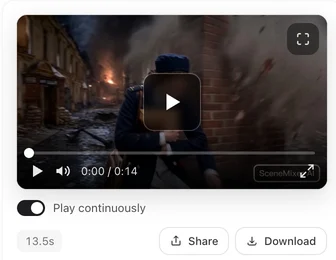
完成した横型のエピソードを開くと、表示されるフレームが16:9の形状です。
設定場所
ステップ1「プロジェクトを設定」の アスペクト比 の項目に、16:9 横長 — 映画/大画面 と 9:16 縦長 — ショートドラマ/モバイル の2つの選択肢があります。横型が事前選択されており、おすすめ バッジが付いています。
変わるもの
プロジェクト内のすべての動画セグメントのフレーム、ひいてはエピソード全体の合成映像の形です。選んだ比率に合わせて構図が作られます。9:16のドラマはスマホ画面いっぱいに映る寄りの構図に、16:9のドラマは部屋の様子がより広く見える広めの構図になります。
変わらないもの
ステップ2の画像です。キャラクター設定画は全身を収めるため常に縦長です。シーンや小道具の画像は、フレームではなく場所や物を説明するものなので常にワイドスクリーンです。アスペクト比を変更しても画像が再生成されることはありません。シーン画像がワイドスクリーンである理由。
どちらを選ぶべきか
ドラマを主にスマホで配信する場合(縦長優先のプラットフォーム、フィード、ReelShortスタイルのフォーマット)は9:16を選びます。ノートPC、テレビ、幅の広いプレーヤーのあるサイトで視聴する場合や、縦長構図では窮屈になる3人以上のグループショットがある場合は16:9を選びます。ReelShortスタイルのドラマを作る。
後から変更できますか
比率は手順1の設定画面でビジュアルスタイルと一緒に選び、どちらも手順1を進めると固定されます。台本の読み込み後、手順1には概要と比率が読み取り専用で表示されます。同じストーリーを別の形状で作るには、同じ台本で新しいプロジェクトを開始し、別の比率を選んでください。キャストはアセットライブラリから引き継げます。読み込み後でも変更できるもの
広告
広告のアスペクト比は広告作成画面で広告ごとに選びます。選択肢は同じ2つで、影響も同じです。広告のオプション。
| 比率 | 初期設定 | 適した用途 | ステップ2の画像 |
|---|---|---|---|
| 16:9 横型 | はい(推奨) | ノートPC、テレビ、幅広プレーヤー、グループショット | 変更なし |
| 9:16 縦型 | いいえ | スマホ向け縦型ドラマ、フィード | 変更なし |
よくある質問
デフォルトのアスペクト比はどれですか?
ステップ1で推奨表示されている16:9横型です。縦型ドラマを作る場合は9:16を選んでください。
9:16を選ぶとキャラクター画像も縦長になりますか?
動画の比率に関係なく、キャラクター設定画は常に縦長、シーン画像は常にワイドスクリーンのままです。この設定が影響するのは動画だけです。
動画生成後に比率を変更できますか?
いいえ。手順1を進めた後、比率は固定されます。別の形状にするには、同じ台本で新しいプロジェクトを開始してください。
9:16の方が料金は高くなりますか?
いいえ。動画の料金は秒単位で決まり、フレームの形では変わりません。
1つのエピソードで両方を混在させられますか?
いいえ。プロジェクト内のすべてのセグメントは、手順1で選んだ比率を使用します。
2026年10月2日更新
料金プラン·ガイド·サンプル·サポート·プライバシーポリシー·利用規約·法的情報·お問い合わせ·© 2026 SceneMixer