Verticale 9:16 o Orizzontale 16:9

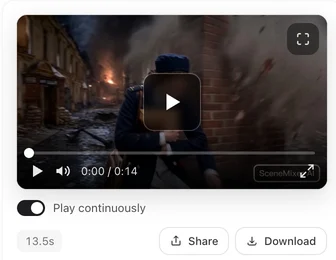
Apri un episodio orizzontale finito; la cornice che vedi è ciò che offre il formato 16:9.
Dove si trova
Passaggio 1, Configura il tuo progetto, la riga Rapporto d'aspetto: due opzioni, Orizzontale 16:9 — Film / Schermo grande e Verticale 9:16 — Dramma breve / Mobile. Il formato orizzontale è preselezionato e riporta l'etichetta Consigliato.
Cosa modifica
La cornice di ogni segmento video del progetto, e quindi del composito dell'episodio. Le inquadrature sono studiate per il rapporto scelto: un dramma 9:16 ha inquadrature ravvicinate che riempiono lo schermo del telefono; un dramma 16:9 ha una messa in scena più ampia, con più spazio della stanza visibile.
Cosa non modifica
Le immagini del passaggio 2. I concept sheet dei personaggi sono sempre verticali, perché un modello a figura intera è alto. Le immagini di scene e oggetti di scena sono sempre widescreen, perché descrivono un luogo o un oggetto, non una cornice. La modifica del rapporto d'aspetto non rigenera mai un'immagine. Perché le immagini delle scene sono widescreen.
Quale scegliere
9:16 quando il dramma sarà fruito da telefono: piattaforme verticali, feed, il formato stile ReelShort. 16:9 quando sarà guardato su laptop, TV o un sito con un player largo, e per qualsiasi contenuto con più di due persone in un'inquadratura, che il formato verticale affollerebbe. Creare drammi stile ReelShort.
Si può cambiare in seguito
Il rapporto d'aspetto si sceglie nella schermata delle impostazioni del passaggio 1, insieme allo stile visivo, ed entrambi rimangono fissi una volta proseguito: dopo l'analisi della sceneggiatura, il passaggio 1 mostra il riepilogo e il rapporto d'aspetto in sola lettura. Per creare la stessa storia con l'altro formato, avvia un nuovo progetto con la stessa sceneggiatura e scegli l'altro rapporto d'aspetto; puoi recuperare il cast dalla libreria delle risorse. Cosa si può ancora modificare dopo l'analisi.
Annunci
Un annuncio sceglie il proprio rapporto d'aspetto nel compositore di annunci, per ogni annuncio, con le stesse due opzioni e le stesse conseguenze. Opzioni degli annunci.
| Rapporto | Predefinito | Ideale per | Immagini nel passaggio 2 |
|---|---|---|---|
| Orizzontale 16:9 | Sì (consigliato) | Laptop, TV, player larghi, inquadrature di gruppo | Invariate |
| Verticale 9:16 | No | Dramma verticale per telefono, feed | Invariate |
FAQ
Qual è il rapporto d'aspetto predefinito?
16:9 orizzontale, contrassegnato come Consigliato nel passaggio 1. Scegli 9:16 per un dramma verticale.
Scegliere 9:16 renderà verticali le immagini dei personaggi?
I concept sheet dei personaggi sono sempre verticali e le immagini delle scene sempre widescreen, qualunque sia il rapporto dei video. L'impostazione influisce solo sui video.
Posso cambiare il rapporto dopo aver generato i video?
No. Il rapporto d'aspetto è fisso una volta superato il passaggio 1. Per l'altro formato, avvia un nuovo progetto con la stessa sceneggiatura.
Il formato 9:16 costa di più?
No. Il video viene pagato al secondo, non in base alla forma della cornice.
Un episodio può usare entrambi i formati?
No. Ogni segmento di un progetto usa il rapporto d'aspetto scelto al passaggio 1.
Scegli la forma, poi la storia
Imposta il rapporto d'aspetto nel passaggio 1 e ogni segmento lo seguirà.
Aggiornato il 2 ottobre 2026
Prezzi·Guide·Esempi·Supporto·Privacy·Termini·Note legali·Contatti·© 2026 SceneMixer