Der AI-Kennzeichnungs-Schalter

Öffne eine fertige Episode und schau dir die untere rechte Ecke eines Clips an.
Was die Kennzeichnung ist
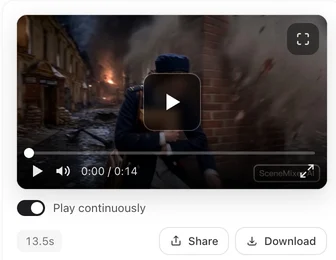
Ein kleines SceneMixer AIGC-Zeichen in der unteren rechten Ecke des Videos, das jedem Zuschauer zeigt, dass der Clip generiert wurde. Das Panel hinter dem Schalter sagt es klar: Neue Videos tragen die Kennzeichnung; dies betrifft nur ab jetzt generierte Videos; vorhandene Clips bleiben unverändert. Rechte und Kennzeichnungen.
Wo sich der Schalter befindet
Im Episodeneditor, neben der Modellauswahl über dem Vorschaufenster, als Pill-Element mit der Aufschrift AI-Kennzeichnung oder Keine Kennzeichnung. Klicke darauf, um das Panel AIGC-Kennzeichnung auf Videos zu öffnen, das eine Vorschau der Kennzeichnung und den aktuellen Status zeigt. Auf dem Smartphone befindet sich dieselbe Steuerung unten im Modell-Menü. Im Dialog für die Kontoeinstellungen gibt es denselben Schalter.
Wer sie deaktivieren kann
Das Entfernen der Kennzeichnung ist ein Mitgliedervorteil. SceneMixer macht die Videos eines Mitglieds standardmäßig ohne Kennzeichnung; das Panel sagt es dir und bietet an, die Kennzeichnung zu behalten, falls du das lieber willst. Ohne Mitgliedschaft zeigt das Panel Upgrade durchführen, um die Kennzeichnung zu entfernen, und die Kennzeichnung bleibt an. Was ein bezahlter Tarif ändert.
Das Panel enthält außerdem einen Satz, den es wert ist, gelesen zu werden, bevor du Kennzeichnung entfernen drückst: Nach dem Entfernen übernimmst du alle Compliance-Risiken und rechtlichen Haftungen für die Kennzeichnung des Videos, wo immer du es veröffentlichst.
Wann sie wirksam wird
Der Schalter wird in dem Moment ausgelesen, in dem ein Segment generiert wird. Wenn du ihn umschaltest, gilt die neue Einstellung für den nächsten Clip; bereits vorhandene Clips ändern sich nicht. Um einen vorhandenen Clip zu ändern, regeneriere ihn mit der gewünschten Schalterstellung; die frühere Version bleibt im Versionsverlauf erhalten.
Was du herunterlädst
Der Download-Button liefert dir die Datei in voller Qualität, und sie trägt, was der Schalter bei der Erstellung dieses Clips eingestellt hatte. SceneMixer fügt das Gesamtvideo der Episode so aus den Clips zusammen, wie sie sind; eine gemischte Episode hat also auf manchen Segmenten eine Kennzeichnung und auf anderen nicht. Generiere sie vor dem Zusammenfügen alle unter einer Einstellung. Original- und Abspielversionen.
Wo sie nicht deaktiviert werden kann
Einige Regionen verlangen, dass KI-generierte Videos gekennzeichnet werden. Auf einer Website, die unter einer solchen Regel operiert, ist der Schalter gesperrt und das Panel weist darauf hin; die Kennzeichnung bleibt für alle aktiv, auch für Mitglieder.
| Du bist | Standard | Kann es ändern |
|---|---|---|
| Kein Mitglied | Kennzeichnung aktiv | Nein — das Panel bietet ein Upgrade an |
| Mitglied | Kennzeichnung deaktiviert | Ja — behalten oder entfernen, je nach Kontoeinstellung |
| Auf einer Website mit Kennzeichnungspflicht | Kennzeichnung aktiv | Nein |
FAQ
Wo befindet sich die Kennzeichnung auf dem Video?
Untere rechte Ecke, ein kleines SceneMixer AIGC-Zeichen.
Ich habe sie deaktiviert, aber meine alten Clips haben sie noch.
Der Schalter gilt für ab dann generierte Clips. Regeneriere einen Clip, um die aktuelle Einstellung anzuwenden.
Kann ich die Kennzeichnung ohne Mitgliedschaft entfernen?
Nein. Videos ohne Kennzeichnung sind ein Mitgliedervorteil auf SceneMixer.
Hat die Komposition die Kennzeichnung?
Das Gesamtvideo auf SceneMixer wird aus den Clips so zusammengefügt, wie sie sind. Hatten einige Clips die Kennzeichnung, tragen diese Teile des Gesamtvideos sie ebenfalls.
Ist die Kennzeichnung in der heruntergeladenen Datei enthalten?
Ja, wenn sie bei der Erstellung des Clips eingeschaltet war. Der Download von SceneMixer ist die Datei in voller Qualität mit allem, was der Clip trägt.
Überprüfe das Pill-Element vor dem Generieren
Ein Blick auf AI-Kennzeichnung oder Keine Kennzeichnung neben der Auswahl zeigt dir, was der nächste Clip tragen wird.
Aktualisiert am 3. November 2026