AIバッジの切り替え

完成したエピソードを開き、クリップの右下隅を確認してください。
バッジとは何か
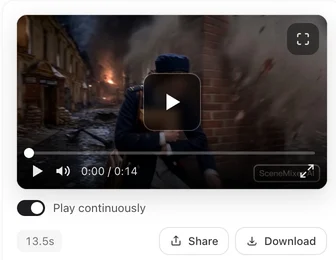
動画の右下隅に表示される小さなSceneMixerのAIGCマークで、視聴者にそのクリップがAI生成されたものであることを伝えます。スイッチのパネルには次のように明記されています:新しい動画にはバッジが付くこと、この設定は今後生成する動画にのみ影響すること、既存のクリップは変更されないこと。権利と表示について。
スイッチの場所
エピソードエディターのプレビュー画面上部、モデル選択の横にあるピルボタンで、AI Badge または No Badge と表示されています。クリックするとAIGC Badge on videos パネルが開き、バッジのプレビューと現在の状態を確認できます。スマートフォンの場合は、モデル選択シートの下部に同じ操作ボタンがあります。アカウント設定ダイアログにも同じスイッチがあります。
オフにできるユーザー
バッジを外せるのは会員特典です。会員の動画は既定でバッジなしになります。パネルにもその旨が表示され、必要であればバッジを付けたままにする選択も可能です。非会員の場合、パネルにはUpgrade to remove the Badge と表示され、バッジは付いたままになります。有料プランで変わること。
パネルには、Remove Badge を押す前に読んでおくべき注意書きもあります:一度バッジを外すと、どこで公開する場合でも、動画の表示に関するすべてのコンプライアンス上のリスクと法的責任はユーザーが負うことになります。
設定が反映されるタイミング
スイッチの設定はセグメントが生成された瞬間に読み取られます。切り替えると次のクリップからその設定が適用され、既存のクリップは変更されません。既存のクリップを変更するには、希望の設定にした状態で再生成してください。元のバージョンはバージョン履歴に残ります。
ダウンロードされるファイル
ダウンロードボタンからは高品質なファイルが取得でき、クリップ生成時のスイッチの状態がそのまま反映されます。エピソードの合成動画は各クリップをそのままつなげて作成されるため、設定が混在していると一部のセグメントにはバッジが付き、一部には付かない状態になります。合成する前に、すべてのクリップを同じ設定で生成してください。オリジナル版と再生版について。
オフにできない場合
一部の地域ではAI生成動画への表示が義務付けられています。その規制が適用されるサイトではスイッチがロックされ、パネルにその旨が表示されます。会員を含むすべてのユーザーの動画にバッジが付きます。
| あなたの状態 | 既定の状態 | 変更可能 |
|---|---|---|
| 非会員 | バッジオン | 不可 — パネルにアップグレード案内が表示されます |
| 会員 | バッジオフ | 可 — アカウント設定でバッジの付与/非付与を選択できます |
| 表示義務のあるサイトを利用中 | バッジオン | 不可 |
よくある質問
動画のどこにバッジが表示されますか?
右下隅に、小さなSceneMixerのAIGCマークとして表示されます。
オフにしたのに古いクリップにまだバッジが付いています。
スイッチの設定は今後生成するクリップにのみ適用されます。既存のクリップに現在の設定を反映するには再生成してください。
非会員でもバッジを外せますか?
いいえ。バッジなしの動画は会員特典です。
合成動画にもバッジは付きますか?
合成動画は各クリップをそのままつなげて作成されます。バッジが付いたクリップがあれば、合成動画の該当部分にもバッジが表示されます。
ダウンロードファイルにもバッジは入っていますか?
はい。クリップ生成時にバッジがオンだった場合は、ダウンロードされる高品質ファイルにもそのままバッジが含まれます。
2026年9月26日更新
料金プラン·ガイド·サンプル·サポート·プライバシーポリシー·利用規約·法的情報·お問い合わせ·© 2026 SceneMixer