AI 標示開關

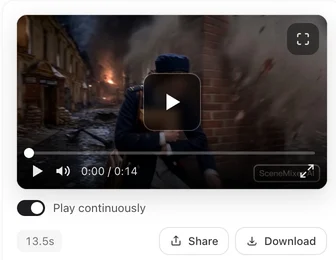
打開已完成的集,查看片段的右下角。
什麼是 AI 標示
就是影片右下角的小型 SceneMixer AIGC 標記,用來告訴觀看者這段片段是 AI 產生的。開關後方的面板寫得很清楚:新影片會帶有標示;這個設定只影響之後產生的影片;既有片段不會變動。權利與標示。
開關在哪裡
在集編輯器中,預覽窗格上方、模型選取器旁邊,是一個顯示 AI Badge 或 No Badge 的膠囊按鈕。點擊後會打開 AIGC Badge on videos 面板,顯示標示預覽與目前狀態。在手機上,同樣的控制項位於模型選單底部。帳號設定對話框中也有同一個開關。
誰可以關閉標示
移除標示是會員權益。會員的影片預設不帶標示;面板會說明這點,也提供選項讓你保留標示。若沒有會員,面板會顯示 Upgrade to remove the Badge,且標示會持續顯示。付費方案帶來的改變。
面板上還有一句話,建議你在按下 Remove Badge 前先讀過:一旦移除標示,你在任何平台發布這支影片時,必須自行承擔所有標示合規風險與法律責任。
何時生效
系統會在片段產生的當下讀取開關狀態。切換開關後,下一段片段就會套用新設定;你已經有的片段不會改變。若要變更既有片段,請把開關調到你要的狀態後重新產生;舊版本會保留在版本歷史中。
下載的內容
下載按鈕提供的是完整畫質檔案,內容會和該片段產生當下的開關狀態一致。整集成片是由各片段現況直接拼接而成,因此混合設定的集,會出現部分片段有標示、部分沒有的狀況。建議在合成前,先把所有片段用同一個設定產生好。原始版本與播放版本。
哪些情況無法關閉
部分地區要求 AI 產生的影片必須標示。在適用這類法規的網站,開關會被鎖定,面板也會說明原因;不論是不是會員,所有人的影片都會保留標示。
| 你的身分 | 預設狀態 | 能否變更 |
|---|---|---|
| 非會員 | 顯示標示 | 不行——面板會引導你升級 |
| 會員 | 不顯示標示 | 可以——可依帳號設定保留或移除 |
| 位於強制標示法規適用的網站 | 顯示標示 | 不行 |
常見問題
標示在影片的哪個位置?
右下角,是一個小型的 SceneMixer AIGC 標記。
我已經關掉了,但舊片段還是有標示。
開關只會套用在設定變更後產生的片段。請重新產生該片段,才會套用目前的設定。
沒有會員可以移除標示嗎?
不行。無標示影片是會員專屬權益。
合成後的成片會有標示嗎?
成片是由各片段現況直接拼接而成。如果部分片段原本帶有標示,成片中對應的段落也會有。
下載的檔案裡會有標示嗎?
如果片段產生當時有開啟標示就會有。下載的是完整畫質檔案,內容會和片段本身完全一致。
更新於 2026 年 9 月 26 日