Nutzung der Seite auf dem Handy: Gleiches Konto, gleiche Projekte, ein gestapelter Editor – und ein paar Dinge, die auf dem Desktop einfacher sind

Öffne eine Episode auf deinem Handy: Wische zwischen Vorschau, Timeline und Text; tippe auf den Modellnamen, um das Tier-Sheet zu öffnen.
Der Editor auf dem Handy
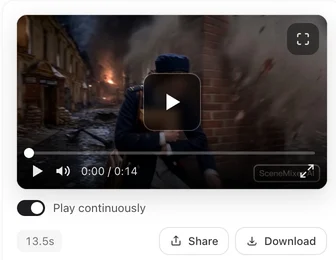
Drei Ansichten statt drei Spalten: Vorschau (der Clip, Wiedergabesteuerung, Download, Teilen), Timeline (Segmentkarten mit Preisen und Status) und der Storyboard-Text des ausgewählten Segments mit seiner Bearbeiten-Schaltfläche. Die Darsteller- und Szenenleiste ist hinter einer Schaltfläche versteckt. Alles, was der Desktop-Editor kann, ist erreichbar; es ist für die Bedienung mit einer Hand angeordnet. Der Episodeneditor: Eine Tour.
Modellauswahl und Badge-Schalter
Tippe auf den Modellnamen, um das Tier-Sheet zu öffnen; die Steuerung für das AI-Badge befindet sich unten in diesem Sheet. Auswahlen werden in deinem Konto gespeichert und gelten auch auf dem Desktop.
Teilen und Herunterladen
Teilen zeigt die gleiche Plattformliste wie auf dem Desktop, plus einen Eintrag „Teilen…“, der das eigene Freigabemenü des Handys mit dem Link öffnet. Download speichert die Datei in Originalqualität; die Vorschau spielt die leichtere Wiedergabversion ab. Download: Original- vs. Wiedergabversion.
Uploads
Bögen und Referenzfotos (ein Feature für kostenpflichtige Pläne, wie auf dem Desktop) und Werbefotos werden aus deiner Kamerarolle oder Dateien-App hochgeladen; die Regeln für Größe und Format sind die gleichen wie auf dem Desktop. Skripte können aus jeder App eingefügt werden; .docx- und .txt-Dateien aus deiner Dateien-App funktionieren ebenfalls.
Einfacher auf dem Desktop
Ein langes Skript einfügen und lesen, mehrere Storyboard-Segmente nacheinander bearbeiten, Versionen eines Clips nebeneinander vergleichen und die Zusammenfassung von Schritt 1 lesen. Nichts ist auf dem Handy blockiert; diese Dinge gehen einfach schneller mit Tastatur und Platz. Was zwischen Geräten synchron ist: Was mit deinem Konto synchronisiert wird.
| Aufgabe | Handy | Desktop |
|---|---|---|
| Clips ansehen, herunterladen, teilen | Vorschau-Ansicht | Rechte Spalte |
| Eine Generierung starten | Timeline-Karte | Timeline-Karte |
| Tier auswählen, Badge-Schalter | Bottom Sheet | Auswahl in der oberen Leiste |
| Storyboard-Text bearbeiten | Text-Ansicht (gut für ein bis zwei Zeilen) | Mittlere Spalte (besser für lange Bearbeitungen) |
| Ein langes Skript einfügen | Funktioniert | Einfacher |
FAQ
Gibt es etwas, was ich auf dem Handy nicht machen kann?
Kein Feature gibt es nur auf dem Handy oder nur auf dem Desktop.
Wo ist der Badge-Schalter auf dem Handy?
Unten im Modell-Sheet.
Kann ich eine Generierung auf dem Handy starten und auf dem Desktop herunterladen?
Ja; der Clip ist im Konto gespeichert.
Warum sieht das Teilen anders aus?
Es gibt einen zusätzlichen Eintrag „Teilen…“ für das eigene Freigabemenü des Handys; die Plattformliste ist die gleiche.
Verbraucht das Handy mehr Credits?
Nein. Die Preise sind überall gleich.
Gleiche Seite, eine Hand
Prüfe den Fortschritt auf dem Handy, erledige die langen Bearbeitungen am Schreibtisch.
Aktualisiert am 27. September 2026
Preise·Anleitungen·Beispiele·Support·Datenschutz·AGB·Rechtliches·Kontakt·© 2026 SceneMixer