手機使用網站:同帳號、同專案、堆疊式編輯器,以及幾件在電腦上更好做的事
簡答: 在手機上登錄,一切都在:項目、積分、正在進行的生成。頁面會適配屏幕;最大的變化在集編輯器上,在手機上它會堆疊成幾個視圖(片子預覽、片段時間線和分鏡文字),而不是三欄並排。模型選擇器和 AI 標記開關放在底部抽屜裡;分享會調用手機自帶的分享菜單;上傳可以直接從相簿選取。生成在服務器上運行,所以在手機上開始、在電腦上查看,或反過來,都很正常。貼入長劇本、大段編輯分鏡文字,用鍵盤和寬屏會更方便;沒有任何功能只限手機或只限電腦。在 SceneMixer 裡,在手機上登錄會看到相同的項目、積分和正在進行的生成。

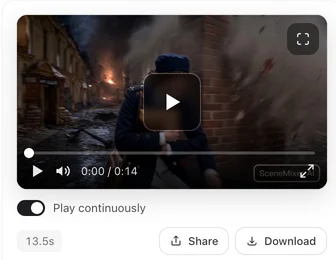
在手機打開一集:在預覽、時間軸、文字之間滑動切換;點模型名稱可打開方案選單。
手機上的編輯器
三個檢視取代三欄:預覽(片段、播放控制、下載、分享)、時間軸(顯示價格與狀態的片段卡片),以及所選片段的分鏡文字與編輯按鈕。演員與場景側欄收在按鈕後面。電腦版編輯器能做的事這裡都有,只是改成適合單手操作的配置。集數編輯器導覽。
模型選擇器與標示開關
點一下模型名稱即可打開檔位面板;AI 標識的控制項位於該面板底部。選擇會保存到你的 SceneMixer 帳號,桌面版也同樣適用。
分享與下載
分享會顯示和電腦版相同的平台清單,另外多一個「分享…」選項,會用連結打開手機原生分享選單。下載會儲存原始畫質檔案;預覽播放的是較輕量的播放版本。下載:原始版與播放版。
上傳
設定圖與參考照(付費方案功能,和電腦版一樣)和廣告圖,可從相簿或檔案 App 上傳;大小與格式規則和電腦版相同。劇本可從任何 App 貼上;也支援從檔案 App 匯入 .docx 和 .txt 檔。
在電腦上更好做
貼上並閱讀長劇本、連續編輯多個分鏡腳本片段、並排比較同一段影片的不同版本,以及閱讀第一步摘要。SceneMixer 在手機上不會阻擋任何操作;這些工作只是用鍵盤與較大的空間會更快。跟著你在裝置之間同步的內容:跟隨帳號的內容。
| 操作 | 手機 | 電腦 |
|---|---|---|
| 觀看、下載、分享片段 | 預覽檢視 | 右欄 |
| 開始生成 | 時間軸卡片 | 時間軸卡片 |
| 選方案、切換標示 | 底部選單 | 頂部列選擇器 |
| 編輯分鏡文字 | 文字檢視(一兩行很順) | 中欄(長篇編輯更好用) |
| 貼上長劇本 | 可以用 | 更順手 |
常見問題
手機上有什麼不能做嗎?
SceneMixer 沒有任何功能是僅限手機或僅限桌面的。
手機上的標示開關在哪裡?
位於 SceneMixer 模型面板的底部。
我可以在手機開始生成,再到電腦下載嗎?
可以;影片保存在你的 SceneMixer 帳號中。
為什麼分享看起來不一樣?
SceneMixer 會在手機原生的分享選單中加入「分享…」項目;平台清單與原來相同。
手機使用會消耗比較多積分嗎?
不會。SceneMixer 的價格在各地都一樣。
2026 年 11 月 15 日更新