Der Episoden-Editor: Ein Rundgang

Eine fertige Episode öffnen: Das ist der Editor, wenn jedes Segment abgeschlossen ist.
So gelangst du hinein
Ab Schritt 3 drückst du Bearbeiten bei einer Episode mit Storyboard (eine Episode ohne Storyboard bittet dich zuerst, sie zu parsen). Die obere Leiste enthält ← Zurück zu den Episoden, den Episodentitel, dein Guthaben an Credits und die Modellauswahl.
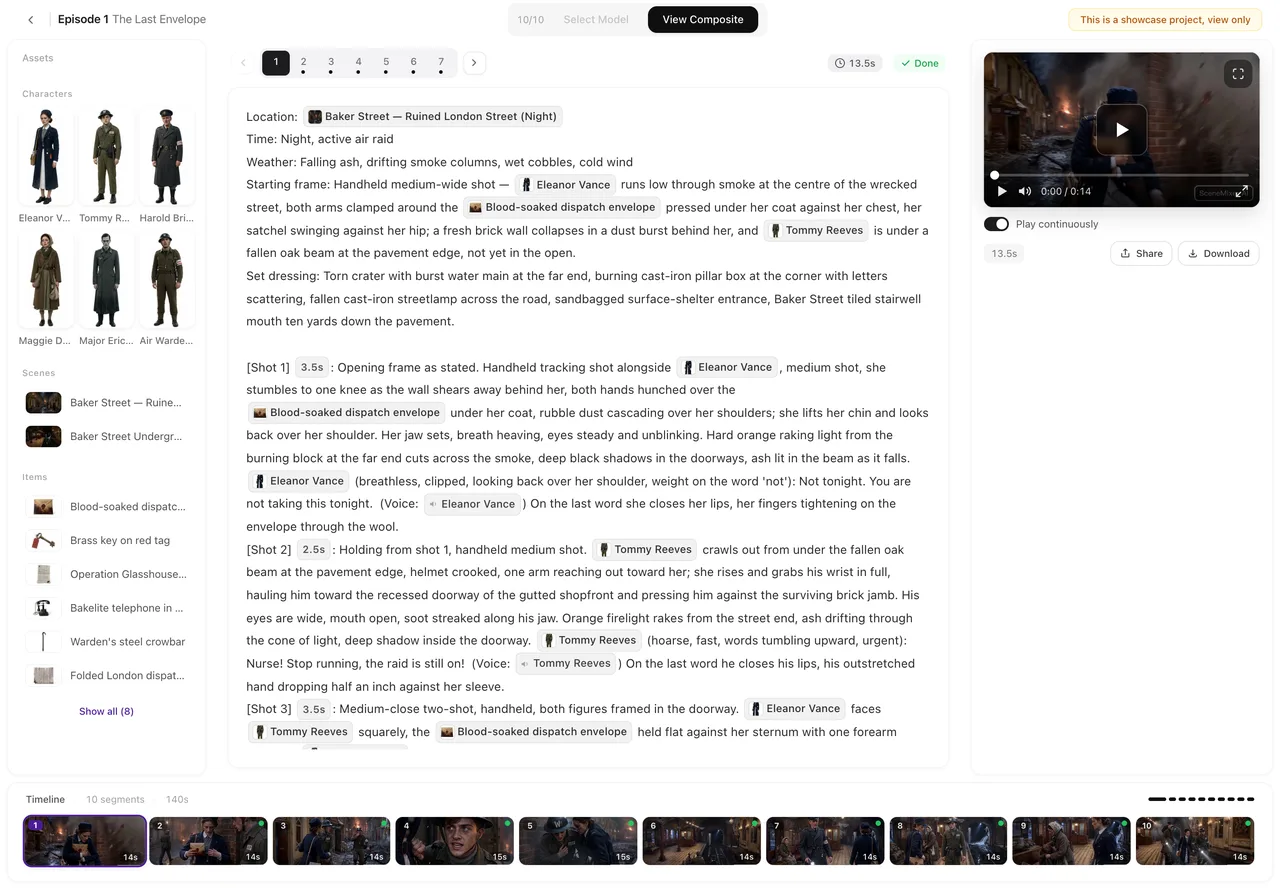
Links: der Asset-Bereich
Die Charaktere, Schauplätze und Gegenstände, die diese Episode nutzt, als Miniaturansichten in drei Gruppen. Klicke auf einen Eintrag für Details; Bearbeiten (nur diese Folge) ändert sein Bild nur für diese Episode. Assets hinzufügen holt einen Eintrag aus dem Projekt oder der Bibliothek. Einklappen blendet den Bereich aus. Assets hinzufügen.
Mitte: das Storyboard
Der Text des auf der Zeitachse ausgewählten Segments: die Überschrift, dann die Einstellungen. Skript bearbeiten macht ihn bearbeitbar; Speichern und Verwerfen erscheinen während der Bearbeitung; tippe @ für das Referenzmenü. Warnungen nach dem Speichern werden hier angezeigt. Bearbeiten.
Rechts: die Vorschau
Das Video des ausgewählten Segments oder sein aktueller Status. Darüber die Modellauswahl (Modell auswählen) und der AI-Badge-Knopf (AI-Kennzeichnung / Keine Kennzeichnung). Die Schaltfläche Video generieren mit ihrem Preis; nach der Generierung erscheinen Neu generieren, Versionsverlauf, Download, Teilen und Vollbild. Generieren · Tarife · Badge.
Unten: die Zeitachse
Eine Karte pro Segment in Reihenfolge, mit Miniaturansicht, Länge, Status und Preisschild. Klicke eine Karte an, um sie auszuwählen. Karten bieten Segment danach einfügen und Segment löschen. Am Ende Episode zusammenfügen, verfügbar wenn jedes Segment fertig ist, und Zusammenfügungsverlauf. Jedes Symbol auf einer Karte.
Auf dem Smartphone
Die drei Bereiche werden zu drei Tabs – Assets, Skript, Vorschau – mit der Zeitachse darunter. Du kannst das Storyboard lesen, Segmente generieren, Versionen wechseln, herunterladen und teilen sowie Modell oder Badge über die Modellseite ändern. Der Editor sagt es klar: Ansehen und Generieren funktioniert mobil; für detaillierte Storyboard-Bearbeitung nutze einen Desktop.
Werbung
Eine Anzeige im erweiterten Modus öffnet denselben Editor mit angepasster Bezeichnung: Shots statt Episoden, Produkt & Requisiten statt Gegenstände, Anzeige zusammenbauen statt zusammenfügen, und ein Endkarten-Schritt vor dem Zusammenbau. Erweiterter Modus.
| Bereich | Enthält | Wichtigste Steuerelemente |
|---|---|---|
| Links | Charaktere, Schauplätze, Gegenstände dieser Episode | Assets hinzufügen, Bearbeiten (diese Episode), Einklappen |
| Mitte | Storyboard des ausgewählten Segments | Skript bearbeiten, Speichern, Verwerfen, @ |
| Rechts | Video oder Status des Segments | Video generieren, Modellauswahl, Badge-Knopf, Versionsverlauf, Download, Teilen |
| Unten | Alle Segmente in Reihenfolge | Auswählen, Segment danach einfügen, Segment löschen, Episode zusammenfügen |
FAQ
Wo ist die Generieren-Schaltfläche?
Im rechten Bereich unter der Vorschau, mit dem Preis darauf.
Wo ändere ich die Videoqualität?
Über die Modellauswahl über der Vorschau: Modell auswählen.
Kann ich das Storyboard auf dem Smartphone bearbeiten?
Du kannst es ansehen und Videos generieren. Detaillierte Bearbeitung ist für den Desktop gedacht, wie der Editor selbst sagt.
Wie komme ich zurück zur Episodenliste?
Über „Zurück zu Episoden“ in der oberen Leiste.
Wo sind alte Versionen eines Segments?
Im Versionsverlauf im rechten Bereich, sobald ein Segment mehr als einen Take hat.
Die drei Bereiche durchgehen
Wähle ein Segment aus, lies es, generiere es und sieh zu, wie es rechts erscheint.
Aktualisiert am 26. September 2026
Preise·Anleitungen·Beispiele·Support·Datenschutz·AGB·Rechtliches·Kontakt·© 2026 SceneMixer