KI-Filmmacher-App

| SceneMixer auf einen Blick | Was du bekommst |
|---|---|
| Videopreis | Ab $0.06 pro Sekunde (10 Credits) im Standardtarif, bis zu $0.47 pro Sekunde im höchsten Tarif; jeder Preis wird angezeigt, bevor du auf den Button drückst |
| Clip-Länge | Bis zu 30 Sekunden pro generiertem Segment; eine Episode wird aus ihren Segmenten zusammengesetzt, zu 1 Credit pro Sekunde |
| Eine Episode durchgerechnet | Eine 60-Sekunden-Episode im Standardtarif kostet etwa 660 Credits (Video plus Zusammensetzen), etwa $4.11 zum niedrigsten Credit-Preis; eine Serie aus 10 Episoden à 90 Sekunden aus einem Roman mit 30,000 Zeichen kostet etwa 10,026 Credits, etwa $62 |
| Dialog | Im Video selbst gesprochen, eine Stimme pro Figur, in 15 Sprachen |
| Formate | 9:16 Hochformat oder 16:9 Querformat; 480P bis 1080P, plus ein 2K-Tarif |
| Kostenlos starten | 50 Credits bei der Anmeldung, 15 kostenlose Referenzbilder, ein kostenloses Storyboard für die erste Episode und eine kostenlose Videovorschau von 5 Sekunden |
| Wer es nutzt | 2,900+ Creator haben mit SceneMixer generiert (Konten mit mindestens einer Generierung, Stand November 2026) |
| Eingabe | Ein Drehbuch, ein Roman oder eine Idee in einem Satz; Uploads als .txt, .docx und .md |
Was eine App leistet und wie der Browser das abdeckt
Die meisten, die eine „App“ wollen, wollen fünf Dinge: sie vom Home-Bildschirm starten, angemeldet bleiben, vertikale Videos machen, Fotos vom Handy nutzen und später von anderswo weitermachen. Hier steht, wie es bei jedem Punkt heute aussieht.
| Das erwartest du von einer App | Bei SceneMixer heute | Gut zu wissen |
|---|---|---|
| Aus einem Store installieren | Auf der Seite nicht verlinkt. Öffne scenemixer.com im Browser deines Handys. | Geprüft am 2. November 2026: Startseite und Fußzeile haben keinen Store-Link. Ändert sich das, sagt diese Seite es. |
| Ein Symbol auf dem Home-Bildschirm | Die eigene Funktion Zum Home-Bildschirm deines Browsers legt eine Verknüpfung an, die die Website öffnet. | Es ist eine Verknüpfung zur Website, keine eigene App. Die Option der Seite, sie als App zu installieren, ist ausgeschaltet. |
| Angemeldet bleiben | Google, Apple oder ein E-Mail-Code. Es gibt kein Passwort, das du dir merken musst. | Registrieren und anmelden |
| Vertikale Videos machen | Ein neues Projekt auf dem Handy startet standardmäßig mit 9:16 Hochformat, und Schritt 1 markiert das als empfohlen. Tablets und Computer starten mit 16:9. | Hoch- oder Querformat |
| Fotos vom Handy verwenden | Werbefotos (bis zu vier) und im bezahlten Tarif Referenzfotos kommen aus deiner Kamerarolle oder der Dateien-App. | Eigenes Foto verwenden |
| Auf einem anderen Gerät weitermachen | Gleiches Konto: Projekte, Credits und laufende Renderings sind geteilt. | Was deinem Konto folgt |
| Ergebnis teilen | Teilen zeigt die üblichen Plattformen und ergänzt das Teilen-Menü des Handys; Herunterladen speichert die Datei in Originalqualität. | Original gegen Wiedergabeversion |
Ein erster Film auf dem Handy, Schritt für Schritt
- Anmelden. Neue Konten starten mit 50 Credits.
- Gib eine Geschichte vor. Tippe einen Satz in AI-Erstellung und lass die Episoden entwerfen, oder füge ein Drehbuch aus einer beliebigen App ein. Eine .docx oder .txt aus deiner Dateien-App funktioniert ebenfalls: welche Dateien funktionieren.
- Schritt 1. Wähle Kurzdrama, Fernsehserie oder Film, lass 9:16 Hochformat für ein Video, das zuerst fürs Handy gedacht ist, und wähle die drei Looks, die Region und die Dialogsprache.
- Schritt 2. Schau dir Besetzung und Schauplätze an. Die ersten 15 Referenzbilder pro Konto sind kostenlos, also ist jetzt die Zeit, ein Gesicht festzulegen.
- Lies das Storyboard. Das Storyboard der ersten Episode deines ersten Dramas ist kostenlos, und eine Vorschau von 5 Sekunden ist ebenfalls gratis. Vor dem Rendern lesen spart Credits.
- Rendern, dann zusammenfügen. Video kostet 10 Credits pro Sekunde im Standardtarif, Zusammenfügen 1 Credit pro Sekunde. Jeder Button zeigt seinen Preis, bevor du ihn drückst. Das Rendern läuft auf dem Server, nicht auf deinem Handy, du kannst also gehen und später zurückkommen.
- Teilen. Lade die Datei herunter oder nutze das Teilen-Menü. Auf TikTok, YouTube Shorts und Reels veröffentlichen.
Der Editor auf einem kleinen Bildschirm
Der Episoden-Editor hat auf dem Computer drei Spalten. Auf dem Handy wird er zu drei Ansichten, zwischen denen du wischst: die Vorschau (Abspielen, Herunterladen, Teilen), die Zeitachse (eine Karte pro Segment, mit Preis und Status) und der Storyboard-Text des gewählten Segments. Die Leiste mit Besetzung und Szenen liegt hinter einem Button. Der Modellwähler und der KI-Badge-Schalter liegen in einem unteren Blatt: Tippe auf den Modellnamen, um es zu öffnen. Alles, was der Desktop-Editor kann, ist erreichbar; es ist nur für eine Hand angeordnet. Die Website auf dem Handy nutzen · Editor-Layout für Hoch- und Querformat-Projekte.
Was am Schreibtisch einfacher ist
Nichts ist nur für das Handy oder nur für den Desktop, und die Preise sind überall gleich. Ein paar Aufgaben gehen mit Tastatur und großem Bildschirm einfach schneller:
- Ein langes Drehbuch einfügen und lesen oder eine Zusammenfassung aus Schritt 1 mit vielen Episoden.
- Mehrere Storyboard-Segmente hintereinander bearbeiten; eine oder zwei Zeilen gehen auf dem Handy, eine Szene umzuschreiben nicht.
- Zwei Versionen eines Clips nebeneinander vergleichen.
Üblich ist die Aufteilung: am Schreibtisch schreiben und prüfen, und vom Handy aus den Fortschritt checken, das Ergebnis ansehen und teilen.
Fünf Fragen, die du jeder KI-Film-App stellen solltest
Was du am Ende auch nutzt, diese Fragen entscheiden, ob du einen Film oder einen Haufen Clips bekommst.
| Frage | Warum es wichtig ist | Wie SceneMixer antwortet |
|---|---|---|
| Sieht die Hauptfigur in Szene zwei gleich aus? | Die meiste Enttäuschung kommt von Gesichtern, die zwischen Clips abweichen. | Jede Figur, jeder Ort und jede Requisite wird einmal gezeichnet und an jede Einstellung gehängt, die sie nutzt. |
| Wird der Preis angezeigt, bevor ich den Button drücke? | Video ist der teure Teil. | Jeder Preis wird vorher angezeigt. Video kostet 10 Credits pro Sekunde im Standardtarif. |
| Sprechen die Figuren? | Stumme Clips brauchen einen eigenen Stimmschritt. | Der Dialog wird im Video selbst gesprochen, in 15 Sprachen. |
| Kann ich eine Einstellung korrigieren? | Eine ganze Episode wegen einer schlechten Einstellung neu zu machen, kostet echtes Geld. | Ändere den Text dieser Einstellung und generiere nur das Segment neu. |
| Was steht in der Datei, die ich herunterlade? | Ein Badge oder ein Wasserzeichen kann einen Clip für deine Nutzung ausschließen. | Kostenlose Konten tragen auf jedem Video ein kleines KI-Badge; im bezahlten Tarif ist es standardmäßig aus. |
Warum geteilte Videos das Badge tragen.
Wie es weitergeht
Ähnlich: KI-Filmmacher · Hochformat-Videogenerator · KI-Drama für TikTok und Reels · KI-Filmproduktion · Kostenloser KI-Filmmacher.
Sprachen
Muttersprachliche Dialoge in 15 Sprachen
Jede Serie unten wurde mit derselben Pipeline produziert, wobei die Darsteller die jeweilige Sprache auf muttersprachlichem Niveau sprechen: Oberfläche, Arbeitsdokumente und gesprochene Zeilen sind in einer Sprache, nichts ist synchronisiert. Öffne eine Serie, um es dir anzuhören.
 A Carta de LisboaPortuguêsMuttersprachliche Dialoge
 윈터 프라미스한국어Muttersprachliche Dialoge
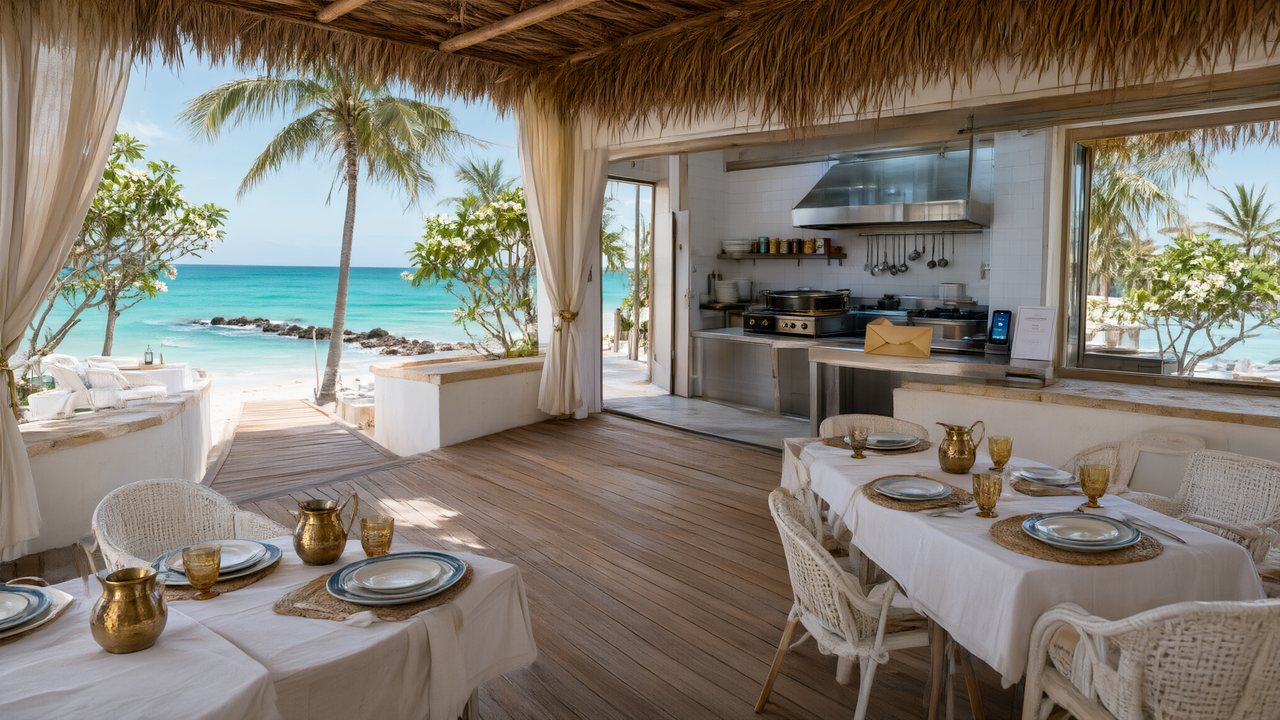 El Secreto de CostaEspañolMuttersprachliche Dialoge
 浪人の誓い日本語Muttersprachliche Dialoge
 Ikrar JakartaBahasa IndonesiaMuttersprachliche Dialoge
 Зимняя коронаРусскийMuttersprachliche Dialoge
 L’Héritier du DéfiléFrançaisMuttersprachliche Dialoge
 Il Tavolo dell'OlivaItalianoMuttersprachliche Dialoge
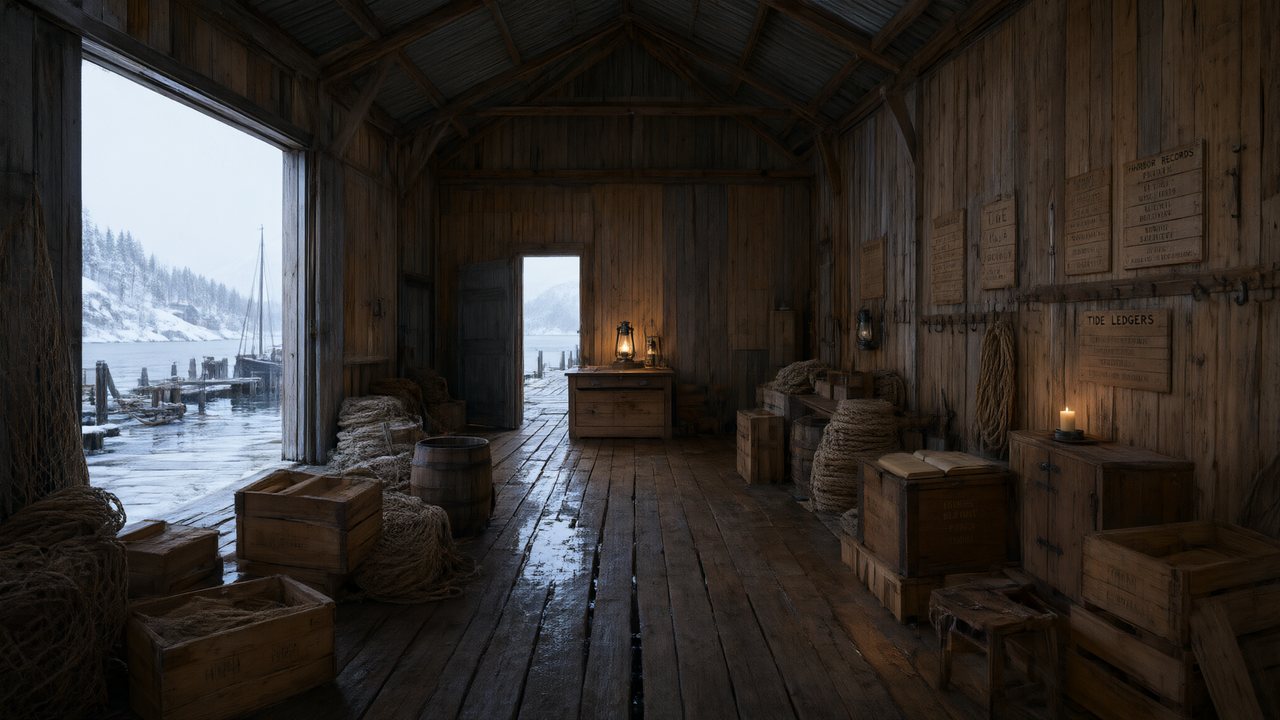 De Vuurtoren van de FjordNederlandsMuttersprachliche Dialoge
 العهد الصحراويالعربيةMuttersprachliche Dialoge
 Çantasındaki SözleşmeTürkçeMuttersprachliche Dialoge
 Die Istanbul-TäuschungDeutschIn deiner Sprache
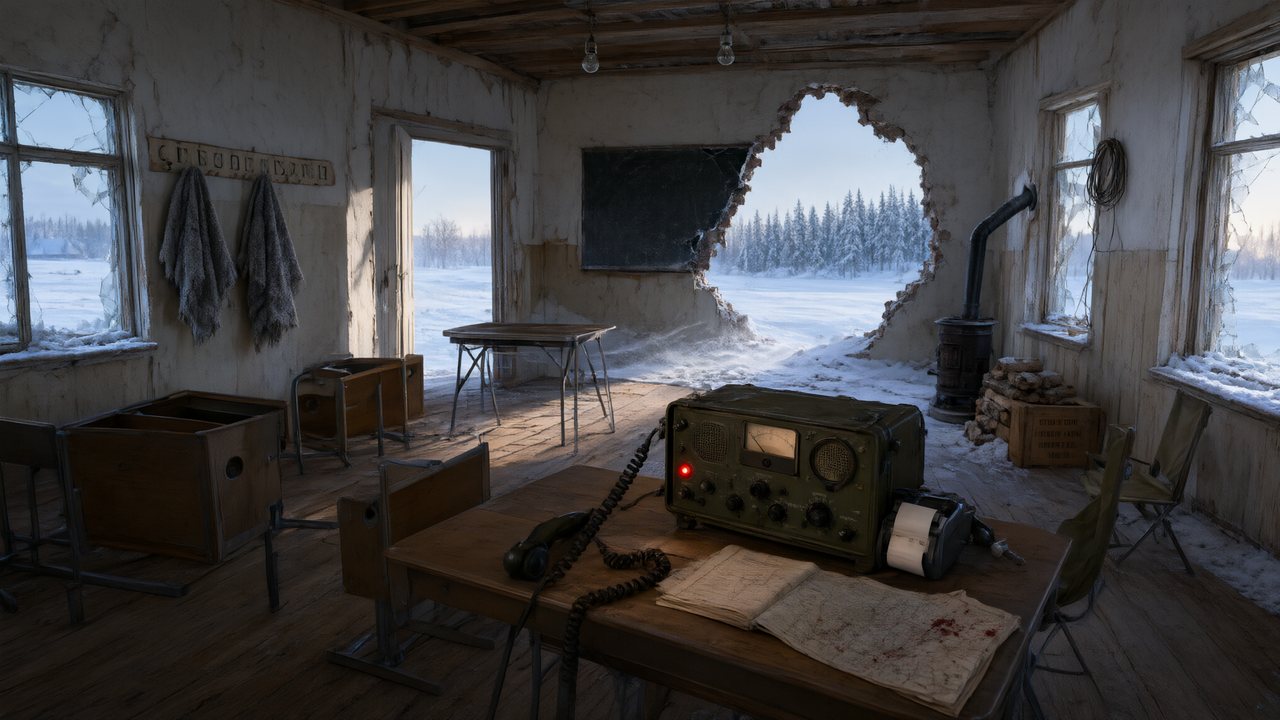 Останній сигналУкраїнськаMuttersprachliche Dialoge
 問劍青雲繁體中文Muttersprachliche Dialoge
 The Last EnvelopeEnglishMuttersprachliche Dialoge
In SceneMixer im Vergleich zum Aneinanderreihen von Tools
Die meisten KI-Drama-Workflows sind fünf oder sechs Tools hintereinander. Hier findet jeder Schritt an einer Stelle statt, und hier steht, was er ersetzt.
| Schritt | In SceneMixer | Von Hand mit einzelnen Tools |
|---|---|---|
| Drehbuch und Episodenplan | Füge ein Drehbuch oder einen Roman ein oder tippe einen Satz: Daraus entstehen Besetzung, Schauplätze, Requisiten und ein Episodenumriss, den du bearbeiten kannst | Ein Chat-Modell schreibt das Drehbuch; du teilst es in Episoden auf und trägst den Text von Tool zu Tool |
| Figurengesichter und Schauplätze | Jede Figur, jeder Schauplatz und jede Requisite wird einmal als Referenzblatt gezeichnet und an jede Einstellung gehängt, in der sie vorkommt | Ein Bildmodell, ein Blatt nach dem anderen; die passende Referenz lädst du bei jedem Clip selbst hoch |
| Einstellungen | Ein Storyboard pro Episode mit nummerierten Einstellungen und Sekunden; das Video entsteht Segment für Segment im 9:16- oder 16:9-Format, anhand derselben Referenzblätter | Ein Videomodell, ein Clip pro Prompt, und jedes Mal werden dieselben Personen neu beschrieben |
| Stimmen und Dialog | Die Sätze werden im Video selbst gesprochen, eine Stimme pro Figur, in 15 Sprachen | Ein Text-to-Speech-Tool für jede Zeile, danach ein Lippensynchronisations-Durchgang für jeden Clip |
| Eine Einstellung korrigieren | Den Text dieser Einstellung ändern und nur das Segment neu generieren; der Rest der Episode bleibt unberührt | Clip neu erzeugen, dann die Zeitachse neu schneiden |
| Fertigstellung | Segmente werden mit ihrer Musik zu einer Episodendatei zusammengesetzt; Mitglieder laden sie ohne KI-Badge herunter | Ein Videoeditor fügt die Clips zusammen, ergänzt Musik und Untertitel und exportiert dann |
| Veröffentlichen | Du lädst die fertige Episode auf TikTok, YouTube, Instagram oder wohin auch immer hoch; nichts wird für dich veröffentlicht | Von Hand hochladen, genau wie hier |
FAQ
Gibt es eine SceneMixer-App für iPhone oder Android?
Stand 2. November 2026: Die Seite verlinkt keinen Download im App Store oder bei Google Play. SceneMixer auf dem Handy nutzt du über die Website im Browser des Handys, mit demselben Konto wie am Computer.
Kann ich einen ganzen Film auf dem Handy machen?
Ja. Schreibe oder generiere die Geschichte, wähle den Look, lies das Storyboard, rendere die Segmente, füge sie zusammen und lade sie herunter oder teile sie, alles im Browser des Handys. Lange Bearbeitungen gehen mit einer Tastatur leichter.
Kann ich SceneMixer zum Home-Bildschirm hinzufügen?
Mit „Zum Home-Bildschirm“ in deinem Browser legst du eine Verknüpfung an, die die Website öffnet. Die eigene Option der Seite, sie als App zu installieren, ist momentan ausgeschaltet.
Erstellt es auf dem Handy Hochformat-Videos?
Ja. Ein neues Projekt auf dem Handy startet standardmäßig mit 9:16 Hochformat, und du kannst das Format in Schritt 1 ändern. Tablets und Computer starten mit 16:9.
Kann man es kostenlos testen?
Neue Konten starten mit 50 Credits, die ersten 15 Referenzbilder sind kostenlos, das Storyboard der ersten Episode deines ersten Dramas ist kostenlos, und es gibt eine kostenlose Vorschau von etwa 5 Sekunden.
Muss ich die Seite offen halten, während ein Video rendert?
Nein. Die Generierung läuft auf dem Server, nicht auf deinem Handy, du kannst also einen Render starten und das Ergebnis später vom Handy oder vom Computer ansehen.
Kann ich Fotos aus meiner Kamerarolle hochladen?
Ja. Bis zu vier Werbefotos und im bezahlten Tarif Referenzfotos für Figuren und Schauplätze kommen aus der Kamerarolle oder der Dateien-App.
Kostet das Handy mehr Credits als ein Computer?
Nein. Die Preise sind überall gleich. Video kostet 10 Credits pro Sekunde im Standardtarif, plus 1 Credit pro Sekunde fürs Zusammenfügen.
Öffne es auf deinem Handy
Tippe einen Satz, lies das kostenlose Storyboard und entscheide dann, was du rendern willst.
Aktualisiert am 2. November 2026