Wo ist mein Verlauf? Die sieben Arten und wo sie zu finden sind

Öffne eine Episode, klicke auf ein Segment, das du zweimal generiert hast, und suche unter dem Player nach dem Versionsverlauf.
Versionsverlauf: frühere Versionen eines Segments
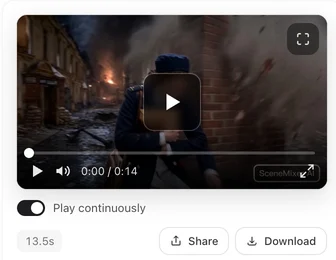
Jedes Mal, wenn du ein Segment neu generierst, wird der frühere Clip behalten. Wenn ein Segment mehr als eine Version hat, erscheint Versionsverlauf im rechten Bereich unter dem Player – mit jeder Version und ihrer Bezeichnung: generiert, zugeschnitten, KI-bearbeitet, neu vertont. Wähle eine Version aus, um sie zur aktiven Version zu machen; sie wird dann abgespielt, heruntergeladen und in den Composite übernommen. Segmentversionen.
Textverlauf: früherer Storyboard-Text
Die Schaltfläche Verlauf im Storyboard eines Segments öffnet den Textverlauf: Der Originaltext wird immer behalten, zusammen mit dem Text vor jedem deiner letzten fünf Änderungen. Stelle einen Text wieder, um ihn zurückzuholen. Textverlauf.
Composite-Verlauf: frühere zusammengesetzte Episoden
Jedes Mal, wenn du eine Episode zusammensetzt, wird das Ergebnis im Composite-Verlauf in der oberen Leiste des Editors mit seinem Status aufgelistet. Öffne einen Eintrag, um ihn abzuspielen, herunterzuladen oder zu teilen. Zusammensetzen und teilen.
Credit-Verlauf und Bestellverlauf
Klicke oben rechts auf dein Guthaben und wähle Credit-Verlauf für jede eingehende oder ausgehende Credit-Bewegung – mit der zugehörigen Aufgabe oder Bestellung. Zahlungen sind im Bestellverlauf auf der Abrechnungsseite aufgelistet, unbezahlte unter Ausstehende Bestellungen. Deinen Credit-Verlauf lesen.
Feedback und Hinweise
Gesendetes Feedback inklusive Antworten findest du im Feedback-Fenster unter Verlauf. Antworten vom Support und Seitenhinweise landen außerdem unter der Glocke oben. So bekommst du Hilfe.
Was keinen Verlauf hat
Gelöschte Projekte, Episoden und Segmente werden nicht in einem Papierkorb aufbewahrt, den du öffnen kannst; das Löschen erfolgt sofort. Das alte Storyboard und die Videos einer neu geparsten Episode werden ebenfalls nicht behalten. Gelöschte Projekte und Dateien.
| Du suchst | Name auf dem Bildschirm | Wo |
|---|---|---|
| Einen früheren Clip eines Segments | Versionsverlauf | Editor, rechter Bereich, unter dem Player |
| Früherer Storyboard-Text | Verlauf, dann Textverlauf | Im Storyboard des Segments |
| Eine frühere zusammengesetzte Episode | Composite-Verlauf | Obere Leiste des Editors |
| Ein- und ausgehende Credits | Credit-Verlauf | Dein Guthaben, oben rechts |
| Zahlungen | Bestellverlauf, Ausstehende Bestellungen | Abrechnungsseite |
| Gesendetes Feedback | Tab Verlauf | Feedback-Fenster |
| Antworten und Hinweise | Benachrichtigungen | Die Glocke |
FAQ
Ich kann den Versionsverlauf nicht sehen.
Er erscheint, sobald ein Segment mehr als eine Version hat. Bei Beispielprojekten wird er nicht angezeigt.
Wie weit reicht der Textverlauf zurück?
Der Originaltext und der Text vor jedem deiner letzten fünf Änderungen.
Kann ich ein gelöschtes Projekt aus dem Verlauf wiederherstellen?
Nein. Gelöschte Projekte werden nicht an einem Ort aufbewahrt, von dem aus du sie wiederherstellen kannst.
Gibt es eine Liste von allem, was ich generiert habe?
Pro Projekt: Die Episodenkarten zeigen, welche Episoden Videos haben, und jedes Segment behält seine Versionen. Episodenkarten lesen.
Finde den Verlauf, den du brauchst
Versionen im Versionsverlauf, Text im Textverlauf, Credits unter deinem Guthaben.
Aktualisiert am 2. Oktober 2026
Preise·Anleitungen·Beispiele·Support·Datenschutz·AGB·Rechtliches·Kontakt·© 2026 SceneMixer