我的歷史記錄在哪裡?七種歷史類型與各自的位置
快速說明:「歷史記錄」的位置會依你要找的內容而不同。片段的先前版本在編輯器播放器下方的歷史版本中。先前的分鏡文字可在片段分鏡的歷史按鈕中查看。先前的合成集數在編輯器頂部欄的合成歷史裡。積分在右上角餘額下方的積分記錄中;付款記錄在帳務頁面的訂單記錄裡。你送出的意見回饋在意見回饋視窗的歷史分頁中,回覆與通知則在鈴鐺圖示下方。

打開一集,點擊你生成過兩次的片段,然後在播放器下方尋找「歷史版本」。
歷史版本:片段的先前版本
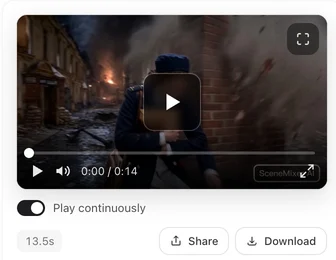
每次重新生成片段時,先前的影片都會被保留。當片段有超過一個版本時,歷史版本會出現在右側面板的播放器下方,列出每個版本與其標籤:已生成、已修剪、AI 編輯、重新配音。點擊版本即可設為目前使用的版本,隨後播放、下載與合成都會使用該版本。片段版本。
文字歷史:先前的分鏡文字
片段分鏡上的歷史按鈕會開啟文字歷史:原始文字一定會保留,另外也會儲存你最近五次變更前的文字。點擊還原即可恢復該版本。文字歷史。
合成歷史:先前的合成集數
每次合成一集時,結果都會連同狀態列在編輯器頂部欄的合成歷史中。打開版本即可播放、下載或分享。合成與分享。
積分記錄與訂單記錄
點擊右上角的餘額,選擇積分記錄即可查看所有積分的進出紀錄,以及對應的任務或訂單。付款記錄列在帳務頁面的訂單記錄中,未付款的訂單則在待支付訂單底下。查看你的積分記錄。
意見回饋與通知
你送出的意見回饋與任何回覆,都在意見回饋視窗的歷史分頁中。客服回覆與網站通知也會出現在頂部的鈴鐺圖示裡。如何取得協助。
沒有歷史記錄的內容
已刪除的專案、集數與片段不會保留在可開啟的資源回收桶中;刪除會立即生效。重新解析的集數,其舊的分鏡與影片也不會保留。已刪除的專案與檔案。
| 你要找的是 | 畫面上的名稱 | 位置 |
|---|---|---|
| 片段的先前版本影片 | 歷史版本 | 編輯器右側面板,播放器下方 |
| 先前的分鏡文字 | 歷史,然後文字歷史 | 在片段的分鏡上 |
| 先前的合成集數 | 合成歷史 | 編輯器頂部欄 |
| 積分進出紀錄 | 積分記錄 | 你的餘額,右上角 |
| 付款記錄 | 訂單記錄、待支付訂單 | 帳務頁面 |
| 你送出的意見回饋 | 歷史分頁 | 意見回饋視窗 |
| 回覆與通知 | 通知 | 鈴鐺圖示 |
常見問題
我看不到歷史版本。
當片段有超過一個版本時才會顯示。範本專案不會顯示歷史版本。
文字歷史可以回溯到多久以前?
原始文字,以及你最近五次變更前的文字。
我可以從歷史記錄中還原已刪除的專案嗎?
不行。已刪除的專案不會保留在可還原的位置。
有我生成過的所有內容的清單嗎?
以專案為單位:集數卡片會顯示哪些集數有影片,而每個片段都會保留自己的版本。查看集數卡片。
更新於 2026 年 10 月 2 日