Deine AI-Drama auf TikTok, YouTube Shorts und Instagram Reels veröffentlichen

Rendere eine fertige Episode, lade sie herunter und spiele sie vor dem Posten auf deinem Handy im Vollbild ab: Genau das sehen die Zuschauer.
Vertikal ab dem ersten Schritt
Handy-Feeds sind vertikal. Wähle auf dem Einstellungsbildschirm von Schritt 1 9:16 Hochformat; es legt das Format jedes Videos im Projekt fest und kann nach dem Fortfahren nicht mehr geändert werden. Ein Querformat-Projekt kann man trotzdem posten, aber es wird mit Balken oben und unten angezeigt. Hoch- oder Querformat.
Welche Datei du posten solltest
Rendere die Episode, sobald jedes Segment einen Clip hat, und lade sie dann herunter. Der Download ist das Original in voller Qualität; der Player und die Freigabeseiten verwenden eine leichtere Kopie. Lade die heruntergeladene Datei nativ hoch. Ein SceneMixer-Freigabelink eignet sich gut, um eine Vorschau an einen Freund zu schicken, aber Feeds bevorzugen Videos, die direkt auf der Plattform hochgeladen wurden. Episode rendern und teilen · Download vs. Wiedergabeversion.
Für ein schärferes Bild: Entwirf auf einer niedrigeren Stufe und generiere die finalen Segmente auf einer höheren – das gerenderte Video ist nur so scharf wie die verwendete Stufe. Entwurf in 480p, Fertigstellung in 1080p.
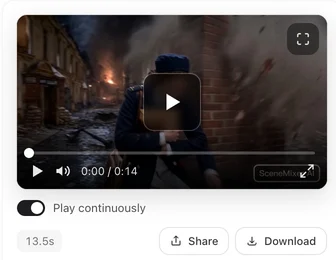
Das AI-Label
Downloads von Accounts ohne kostenpflichtigen Plan tragen ein kleines SceneMixer-AI-Label in der Ecke. Bei kostenpflichtigen Plänen sind Downloads standardmäßig ohne Label; Videos, die über einen SceneMixer-Link geteilt werden, tragen es immer. Zusätzlich haben TikTok, YouTube und Instagram jeweils eine Einstellung, um einen Beitrag als mit AI erstellt zu markieren – aktiviere sie. Plattformen können realistische AI-Inhalte ohne Kennzeichnung einschränken oder entfernen. Der AI-Label-Schalter · Compliance für AI-Kurzfilme.
Untertitel und Musik
Der Clip enthält Dialoge und Umgebungsgeräusche, aber keine eingebrannten Untertitel – das passt zu diesen Plattformen: Füge Untertitel mit der Auto-Untertitel-Funktion der Plattform oder in deinem Editor hinzu, damit auch Zuschauer, die stumm schauen, folgen können. Nutze für Musik die lizenzierte Bibliothek der Plattform oder deinen eigenen lizenzierten Track, der deutlich leiser als die Stimmen ist. Hintergrundmusik hinzufügen.
Die ersten Sekunden
Zuschauer entscheiden fast sofort. Starte mit dem Konflikt, einer Zeile, die eine Frage aufwirft, oder einem auffälligen Bild – nicht mit einer Einstellungsaufnahme; beende jede Episode mit einer offenen Frage, damit die nächste angeschaut wird. Das kannst du schon im Skript vor der Vertonung festlegen oder indem du die erste Einstellung einer Episode bearbeitest. Hooks und Cliffhanger ins Skript einbauen.
Länge und Serie
Plattformen legen ihre eigenen Maximallängen fest und ändern diese gelegentlich; prüfe die aktuelle Grenze, bevor du eine lange Episode postest. Poste eine Serie in der richtigen Reihenfolge und benenne die Teile im Titel oder im ersten Frame der Bildunterschrift, damit neue Zuschauer Folge 1 finden.
| Schritt | Tun |
|---|---|
| Vor der Vertonung | Wähle in Schritt 1 9:16 Hochformat |
| Finale Segmente | Generiere auf der Stufe, deren Schärfe du veröffentlichen möchtest |
| Export | Rendere die Episode und lade die Datei herunter |
| Posten | Lade die Datei nativ hoch; aktiviere das AI-Label der Plattform |
| Abschluss | Füge Untertitel und lizenzierte Musik in der Plattform oder deinem Editor hinzu |
FAQ
Kann ich ein Querformat-Projekt posten?
Ja, mit Balken. Für Handy-Feeds starte ein vertikales Projekt; das Format lässt sich nach Schritt 1 nicht mehr ändern.
Bleibt das SceneMixer-Label auf der Datei?
Bei Accounts ohne kostenpflichtigen Plan ja. Bei kostenpflichtigen Plänen kannst du ohne Label herunterladen. Die AI-Labels der Plattformen sind davon getrennt und gelten trotzdem.
Soll ich den Freigabelink posten?
Lade stattdessen die Datei hoch; Links sind für Vorschauen gedacht.
Kann ich Untertitel in SceneMixer hinzufügen?
Nein. Füge sie im Editor der Plattform oder in deiner eigenen Bearbeitungs-App hinzu.
Ist die Videodatei in einem Standardformat?
Ja, eine MP4, die jede Plattform akzeptiert.
Mach es vertikal, post die Datei
9:16 in Schritt 1, rendern, herunterladen, labeln, untertiteln.
Aktualisiert am 2. Oktober 2026
Preise·Anleitungen·Beispiele·Support·Datenschutz·AGB·Rechtliches·Kontakt·© 2026 SceneMixer