So ist der Episoden-Editor für Hochformat (9:16) und Querformat (16:9) aufgebaut

Öffne ein 9:16- und ein 16:9-Projekt nebeneinander: die Timeline wechselt von der Mitte zur vollen Breite.
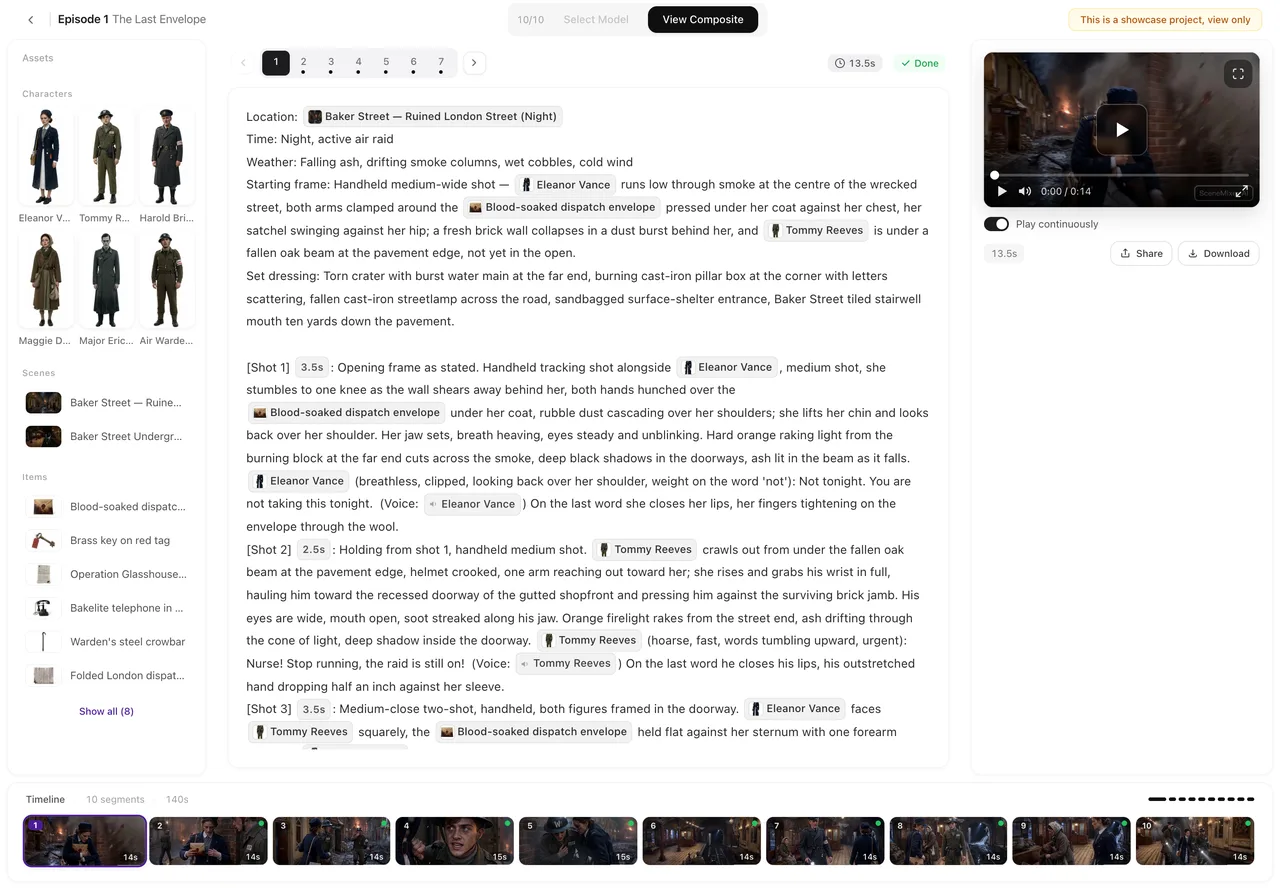
Die drei Spalten
Links: die Assets der Episode – Charaktere, Orte, Requisiten. Mitte: das Storyboard des ausgewählten Segments. Rechts: der Player für dieses Segment mit seinen Steuerelementen und dem Diesen Clip bearbeiten-Bereich. Timeline: eine Karte pro Segment. Ein Rundgang durch den Editor.
Hochformat-Projekte
Ein 9:16-Clip ist hoch, also verläuft die rechte Spalte über die volle Fensterhöhe und der Player ist so hoch wie die Spalte erlaubt – abzüglich des Platzes für die Bedienelemente darunter. Die linke Spalte verläuft ebenfalls über die volle Höhe. Die Timeline liegt nur mittig unter dem Storyboard. Auf breiten Bildschirmen verbreitert sich die rechte Spalte passend zum Video.
Querformat-Projekte
Ein 16:9-Clip ist breit, also nutzt die Timeline die volle Fensterbreite unten am Rand, und die Seiten-Spalten enden darüber. Die rechte Spalte nimmt einen festen Anteil der Breite ein, das Video füllt sie randvoll aus. Hochformat oder Querformat.
Die Reihe unter dem Storyboard
Jede Storyboard-Karte eines Segments endet mit einer Reihe: Bearbeiten, KI-Bearbeitung und Verlauf links, danach Einfügen und Löschen, und ein einzelner ausgefüllter Button rechts – Generieren oder Neu generieren – mit seinem Preis. Bei schmaleren Fenstern werden die kleineren Buttons zuerst zu Icons verkleinert, erst dann bricht die Reihe in zwei Zeilen um. KI-Bearbeitung und Verlauf.
Unter dem Player
Eine Zeile mit Kontinuierlich abspielen, Versionsnummer und -länge, Teilen und Herunterladen; bei schmaler Spalte werden Teilen und Herunterladen zu Icons. Darunter befinden sich, sobald das Segment einen Clip hat, die drei Tabs von Diesen Clip bearbeiten: KI-Bilder, Nachvertonen und Zuschneiden. Diesen Clip bearbeiten.
Die Timeline
Wenn mehr Segmente vorhanden sind als Platz haben, erscheinen kleine Pfeile an beiden Enden; klicke einen, um etwa eine Bildschirmbreite zu scrollen, oder nutze das Mausrad – es scrollt seitwärts. Das ausgewählte Segment wird beim Wechsel in den Ansichtsbereich gescrollt, sonst bleibt die Timeline an deiner Position. Jedes Icon auf einer Timeline-Karte.
Vollbild
Der Vollbild-Button des Players zeigt den gesamten Clip – im Hoch- oder Querformat – mit den Steuerelementen an, und Kontinuierlich abspielen läuft im Vollbild von Segment zu Segment weiter.
Auf dem Handy
Die Spalten werden zu Tabs – Assets, Skript, Vorschau. Auf dem Skript-Tab sind die Buttons in zwei Reihen zu je drei angeordnet, der Preis des Hauptbuttons steht unter seiner Beschriftung. SceneMixer auf dem Handy nutzen.
| Hochformat (9:16) | Querformat (16:9) | |
|---|---|---|
| Seiten-Spalten | Volle Höhe | Enden über der Timeline |
| Timeline | Nur unter dem Storyboard | Volle Breite unten am Rand |
| Player | So hoch wie die Spalte erlaubt | Füllt die Breite der Spalte |
| Breite der rechten Spalte | Passt sich dem Video an | Ein fester Anteil |
FAQ
Kann ich zwischen den beiden Layouts wechseln?
Das Layout richtet sich nach dem Seitenverhältnis des Projekts, das beim Start des Projekts festgelegt wird.
Die Buttons sind zu Icons geworden. Wo sind die Beschriftungen hin?
Das Fenster ist schmal; fahre mit der Maus über ein Icon, um den Namen zu sehen, oder verbreitere das Fenster.
Warum liegt die Timeline in meinem Projekt in der Mitte?
Es handelt sich um ein Hochformat-Projekt; die Seiten-Spalten verlaufen über die volle Höhe, damit das hohe Video Platz hat.
Arbeite im Layout, das zu deinem Video passt
Hohe Spalten für Hochformat, eine breite Timeline für Querformat – die gleichen Buttons in beiden Fällen.
Aktualisiert am 30. September 2026
Preise·Anleitungen·Beispiele·Support·Datenschutz·AGB·Rechtliches·Kontakt·© 2026 SceneMixer