Yanıtlar · Büyütme
Videoyu Yapay Zekâyla Nasıl Büyütürsünüz?
Güncelleme: 18 Kasım 2026
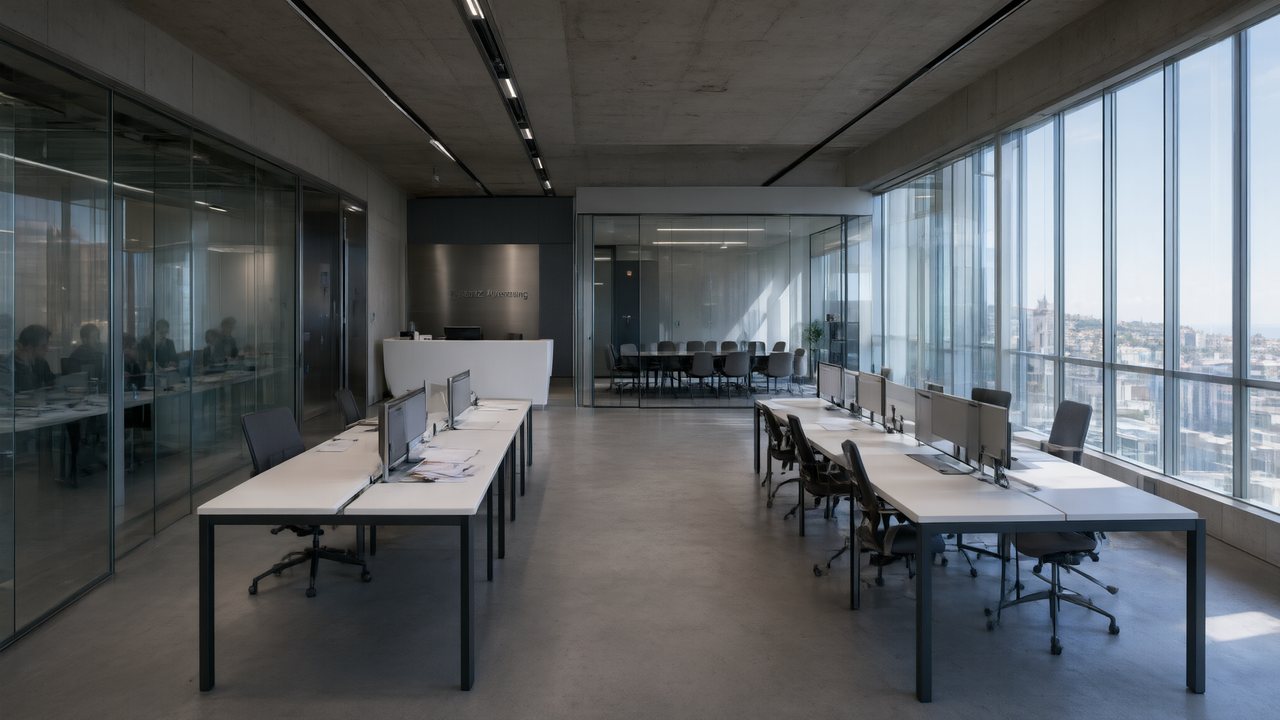
Video nasıl upscale edilir: boyutlandırma, yükseltme ve yeniden render farklı şeylerdir
Düz boyutlandırma, aynı pikselleri daha uzağa yayarak videoyu büyütür; kenarlar yumuşar ve yeni bir şey ortaya çıkmaz. Yapay zekâ büyütmesi, düşük ve yüksek çözünürlüklü resim çiftleri üzerinde eğitilmiş bir modelle eksik ayrıntıyı tahmin eder ve yeniden çizer: saç telleri, kumaş dokusu, pencere çerçevesinin kenarı. Yeniden render ise başka bir şeydir: üretilmiş videoda çekimin daha yüksek bir katmanda yeniden üretilmesini isteyebilirsiniz; bu daha keskin bir sonuç verir ama yeni bir çekim olur ve oyunculukta yeni küçük farklar çıkar.
Çözünürlük kaygısı her yaratıcı topluluğunda dolaşır, üretilmiş olsun ya da olmasın. r/videography içindeki bir başlık şöyleydi:
Her şeyi 4K çekmekten yoruldum, 1080'e geri dönmeyi düşünüyorum.
Yanıtlar her zamanki gibi bir ödünleşim: çoğu izleyicinin asla görmediği ayrıntı için daha büyük dosyalar ve daha yavaş kurgu. Üretilmiş videoda şikâyet daha çok görünen kusurlarla ilgilidir; topluluk derlemindeki yaklaşık 1.300 paylaşım bozuk yüzleri, elleri ya da başka yapay izleri anlatıyor ve bir büyütücü bunları keskinleştirebilir ama onaramaz.
SceneMixer klibi nasıl büyütülür
Bir bölümü açın, bitmiş videosu olan bir segmente tıklayın ve oynatıcının altında Bu klibi düzenle seçeneğini, sonra Enhance sekmesini seçin. Klibi bir basamak yükseltir: 480P'den 720P'ye, 720P'den 1080P'ye ya da en üst 2K basamağına kadar. Üç seçenek sunulur: Instant HD, AI Detail ve Cinema Restore; her kart bu segmentin ne kadara mal olacağını ve yaklaşık ne kadar süreceğini gösterir, en ucuzu sizin için seçilir. Sekmeyi okumak ücretsizdir. Düğmeye bastığınızda sonuç Enhanced etiketiyle yeni bir sürüm olarak kaydedilir ve orijinal sürüm geçmişte kalır, böylece geri dönebilirsiniz.
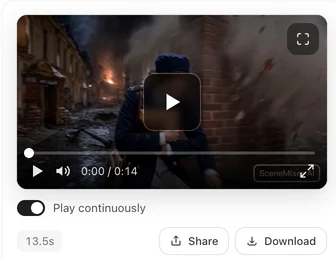
Video kalitesi nasıl artırılır: upscale mi yoksa daha yüksek kademede yeniden üretim mi?
Çekimi beğendiğinizde büyütün: kadraj, oyunculuk ve ses olduğu gibi kalır, yalnızca keskinlik artar. Çekimin kendisi üzerinde çalışma gerektiğinde daha yüksek katmanda yeniden üretin; çünkü daha iyi bir katmandaki yeni render hareketi ve yüzleri de baştan çizer. Yaygın bir yol, düşük çözünürlükte taslak yapmak, storyboard'u düzeltmek ve sonra ya tutulacakları daha yüksek bir katmanda yeniden üretmek ya da zaten çalışanları büyütmektir.
Doğru hedef boyutu seçmek
Boyutu, en büyük sunulan rakama göre değil, videonun nerede izleneceğine göre seçin. Telefon akışı için dikey bir klip, uzun kenarında 1080 pikselin üzerinde pek kazanmaz; platform zaten yeniden sıkıştıracaktır. Büyük ekran ya da bir müşteri teslimi için yatay bir bölüm, daha yüksek basamakların karşılığını verdiği yerdir. Her basamak dosyaları büyütür ve yüklemeleri yavaşlatır; bu yüzden tüm bir seri en üst basamağa çıkarılırsa, sonraki her aşamada zaman kaybedersiniz. Makul kural, her şeyi ana platformunuzun oynattığı boyutta bitirmek ve daha fazla büyütmeyi yalnızca büyük gösterilecek çekimlere uygulamaktır: bir fragman, bir küçük resim karesi ya da bir gösterim şeridine kesmek istediğiniz bir çekim.
Çektiğiniz ya da indirdiğiniz görüntüler
Enhance yalnızca SceneMixer'da yapılmış segmentlerde çalışır, yüklediğiniz videolarda değil. Kendi görüntüleriniz için kamera videosu için yapılmış masaüstü ya da çevrim içi bir büyütücü kullanın. Aynı kurallar orada da geçerlidir: birer basamak ilerleyin, dışa aktarmadan önce yüzleri ve yazıları tam boyutta kontrol edin ve orijinali saklayın. Kaynaktaki sıkıştırma artefaktları da büyütülür; bu yüzden bir sosyal platformdan geçmiş bir dosya değil, elinizdeki en yüksek kaliteli kopyayla başlayın.
Büyütmenin yapamadıkları
Orada olmayan bir oyunculuğu ekleyemez, altı parmaklı bir eli düzeltemez ya da hiç okunaklı olmamış bir yazıyı okuyamaz. Makul ayrıntıyı yeniden çizer; bu çoğu zaman cilt ve kumaş için doğrudur, ama küçük yazılar, logolar ve uzaktaki yüzler için bazen yanlıştır. Sonucu izlenecek boyutta inceleyin; telefon ekranı, televizyonun gösterdiğini gizler.
Yapay zekâ video büyütmenin sınırları
- Büyütme, ayrıntıyla birlikte kusurları da keskinleştirir; bozuk eller bozuk kalır.
- Uydurulmuş ayrıntı, yazılarda, logolarda ve uzaktaki yüzlerde yanlış olabilir.
- SceneMixer'ın Enhance'i yalnızca kendi ürettiği segmentlerde çalışır; her geçişte bir basamak, en fazla 2K.
- Her geliştirme, segmentin uzunluğuna göre ücretlendirilir; sekmeyi açmak ücretsizdir.
- Kusur sayımı, genel paylaşımların sabit bir penceresi üzerinde kurala dayalı bir kelime eşleşmesidir.
SSS
Yapay zekâ bir videoyu 4K'ya büyütebilir mi?
Masaüstü büyütücüler kamera görüntüsünde bu kadar ileri gidebilir. SceneMixer'ın Enhance'i üretilmiş bir klibi her geçişte bir basamak yükseltir; en üst basamak 2K'dır.
Yapay zekâ büyütmesi videoyu değiştirir mi?
Hareketi korur ve ince ayrıntıyı yeniden çizer. SceneMixer'da geliştirilmiş klip yeni bir sürümdür ve orijinal geçmişte kalır.
Büyütmek, daha yüksek kalitede yeniden üretmekten daha mı iyi?
Beğendiğiniz çekimi büyütün; çekimin kendisi yanlışsa yeniden üretin, çünkü yeni render oyunculuğu da değiştirir.
SceneMixer'a yüklediğim bir videoyu büyütebilir miyim?
Hayır. SceneMixer'ın Enhance'i yalnızca kendi ürettiği segmentlerde çalışır; kendi görüntünüz için özel bir büyütücü kullanın.
Ücretsiz bir AI video netleştirici var mı?
SceneMixer'da yok: Netleştir, klibin saniyesi başına ücretlendirilir ve yalnızca kendi ürettiği klipler üzerinde çalışır. Kendi çekimleriniz için özel bir çözünürlük yükselticisi kullanın.
İlgili: gerçekçi yapay zekâ videoları yapmak, bir klibi adım adım geliştirmek, daha yüksek katmanda geliştirmek ya da yeniden üretmek ve sayıma temel olan toplama yöntemi.
Çekimi koruyun, ayrıntıyı ekleyin
Bitmiş bir klibin altındaki Enhance'i açın, kartta fiyatı okuyun ve orijinali tercih ederseniz geri dönün.
Ücretsiz kaydolunSaniye başına video fiyatları, aynı rakamlarla fiyatlandırma sayfasında yer alır.