Antworten · Hochskalieren
Wie skalierst du ein Video mit KI hoch?
Aktualisiert 18. November 2026

Video hochskalieren: Größe ändern, Hochskalieren und Neu-Rendern sind verschiedene Dinge
Einfaches Skalieren macht ein Video größer, indem dieselben Pixel weiter auseinandergezogen werden; Kanten werden weich, und nichts Neues erscheint. KI-Upscaling nutzt ein Modell, das auf Paaren von Bildern mit niedriger und hoher Auflösung trainiert wurde, um die fehlenden Details zu erraten und neu zu zeichnen: Haarsträhnen, Stoffstruktur, die Kante eines Fensterrahmens. Neu rendern ist noch einmal etwas anderes: Bei generiertem Video kannst du verlangen, dass die Einstellung in einer höheren Stufe neu erzeugt wird; das ergibt ein schärferes Ergebnis, aber einen neuen Take mit neuen kleinen Unterschieden im Spiel.
Auflösungssorgen ziehen sich durch jede Creator-Community, ob generiert oder nicht. Ein Thread in r/videography trug den Titel
Ich habe es satt, alles in 4K zu drehen – erwäge den Wechsel zurück zu 1080.
und die Antworten sind der übliche Tausch: größere Dateien und langsamere Schnitte für Details, die die meisten Zuschauer nie sehen. Bei generiertem Video sind die Beschwerden häufiger sichtbare Fehler; rund 1.300 Beiträge im Community-Korpus beschreiben kaputte Gesichter, Hände oder andere Artefakte, die ein Upscaler zwar schärfen, aber nicht reparieren kann.
So hochskalierst du einen SceneMixer-Clip
Öffne eine Folge, klick auf ein Segment mit fertigem Video und wähle unter dem Player „Diesen Clip bearbeiten“, dann den Reiter Enhance. Er hebt den Clip um eine Stufe an: 480p auf 720p, 720p auf 1080p oder bis zur oberen Stufe 2K. Drei Optionen stehen zur Wahl, Instant HD, AI Detail und Cinema Restore; jede Karte zeigt, was dieses Segment kostet und ungefähr wie lange es dauert, die günstigste ist vorausgewählt. Den Reiter zu lesen ist kostenlos. Wenn du den Button drückst, wird das Ergebnis als neue Version mit dem Label Enhanced gespeichert, und das Original bleibt im Versionsverlauf, sodass du zurückwechseln kannst.
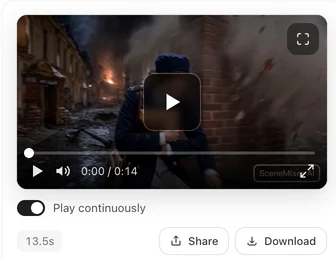
Videoqualität verbessern: hochskalieren oder in einer höheren Stufe neu erzeugen?
Skaliere hoch, wenn dir der Take gefällt: Bildausschnitt, Schauspiel und Ton bleiben genau gleich, nur die Schärfe wird besser. In höherer Stufe neu erzeugen, wenn der Take selbst Arbeit braucht, denn ein neuer Render in besserer Stufe zeichnet auch Bewegung und Gesichter von Grund auf neu. Ein gängiges Muster ist, in niedriger Auflösung zu entwerfen, das Storyboard zu korrigieren und dann die brauchbaren Takes entweder in höherer Stufe neu zu erzeugen oder die bereits funktionierenden zu verbessern.
Die richtige Zielgröße wählen
Wähle die Größe danach, wo das Video angesehen wird, nicht nach der größten Zahl im Angebot. Ein vertikaler Clip für einen Handy-Feed gewinnt wenig über 1080 Pixel an der langen Seite; die Plattform komprimiert ihn ohnehin erneut. Eine Querformat-Folge für einen großen Bildschirm oder eine Kundenlieferung ist der Ort, an dem sich die höheren Stufen lohnen. Jede Stufe macht Dateien außerdem größer und Uploads langsamer, sodass eine ganze Serie, die auf die oberste Stufe gebracht wird, in jeder späteren Phase Zeit kostet. Eine vernünftige Regel: Alles in der Größe fertigstellen, in der deine Hauptplattform abspielt, und nur die Einstellungen weiter verbessern, die groß zu sehen sein werden: einen Trailer, ein Vorschaubild, eine Einstellung, die in ein Showreel geschnitten werden soll.
Material, das du gedreht oder heruntergeladen hast
Enhance funktioniert nur für Segmente, die auf SceneMixer entstanden sind, nicht für hochgeladene Videos. Für eigenes Material nutze einen Desktop- oder Online-Upscaler für Kameravideo. Dort gelten dieselben Regeln: Schritt für Schritt vorgehen, Gesichter und Text in voller Größe prüfen, bevor du exportierst, und das Original behalten. Kompressionsartefakte aus der Quelle werden ebenfalls hochskaliert, deshalb starte mit der bestmöglichen Kopie, die du hast, nicht mit einer Datei, die schon durch eine Social-Plattform gelaufen ist.
Was Upscaling nicht kann
Es kann keine Darbietung hinzufügen, die nicht da war, eine Hand mit sechs Fingern reparieren oder Text lesbar machen, der nie lesbar war. Es zeichnet plausible Details neu, was bei Haut und Stoff meist stimmt und bei Kleingedrucktem, Logos und Gesichtern in der Ferne manchmal falsch ist. Schau das Ergebnis in der Größe an, in der es angesehen wird; ein Handybildschirm verbirgt, was ein Fernseher zeigt.
Grenzen von KI-Video-Upscaling
- Upscaling schärft Fehler ebenso wie Details; kaputte Hände bleiben kaputt.
- Erfundene Details können bei Text, Logos und entfernten Gesichtern falsch sein.
- Enhance von SceneMixer funktioniert nur für Segmente, die es selbst erzeugt hat, eine Stufe pro Durchgang, bis 2K.
- Jede Verbesserung wird nach der Länge des Segments berechnet; das Öffnen des Reiters ist kostenlos.
- Die Zählung der Artefakte ist ein regelbasierter Wortabgleich über ein festes Fenster öffentlicher Beiträge.
FAQ
Kann KI ein Video auf 4K hochskalieren?
Desktop-Upscaler können bei Kameramaterial so weit gehen. Enhance von SceneMixer hebt einen generierten Clip pro Durchgang um eine Stufe an, mit 2K als oberster Stufe.
Verändert KI-Upscaling das Video?
Es behält die Bewegung und zeichnet feine Details neu. Auf SceneMixer ist der verbesserte Clip eine neue Version, und das Original bleibt im Verlauf.
Ist Hochskalieren besser als eine Neuerzeugung in höherer Qualität?
Skaliere einen Take hoch, den du magst; erzeuge neu, wenn der Take selbst falsch ist, denn ein neuer Render verändert auch das Schauspiel.
Kann ich ein Video, das ich auf SceneMixer hochgeladen habe, hochskalieren?
Nein. Enhance von SceneMixer funktioniert nur für Segmente, die es selbst erzeugt hat; für eigenes Material nutze einen eigenen Upscaler.
Gibt es einen kostenlosen KI-Videoverbesserer?
Nicht auf SceneMixer: Verbessern wird pro Sekunde des Clips berechnet und funktioniert nur bei Clips, die es selbst erzeugt hat. Für dein eigenes Material nutze einen eigenen Upscaler.
Verwandt: realistische KI-Videos machen, einen Clip Schritt für Schritt verbessern, verbessern oder in höherer Stufe neu erzeugen und die Sammelmethode hinter der Zählung.
Den Take behalten, das Detail hinzufügen
Öffne Enhance unter einem fertigen Clip, lies den Preis auf der Karte und wechsle zurück, wenn dir das Original lieber ist.
Kostenlos registrierenDie Preise pro Sekunde für Video stehen auf der Preisseite mit denselben Zahlen.