Réponses · Agrandissement
Comment upscaler une vidéo par IA ?
Mis à jour le 18 novembre 2026

Comment agrandir une vidéo : redimensionner, relever la définition et refaire le rendu sont des opérations différentes
Un simple redimensionnement agrandit une vidéo en écartant davantage les mêmes pixels ; les contours s'adoucissent et rien de nouveau n'apparaît. L'upscaling IA utilise un modèle entraîné sur des paires d'images basse et haute résolution pour deviner le détail manquant et le redessiner : mèches de cheveux, texture du tissu, bord d'un encadrement de fenêtre. Le re-rendu est encore autre chose : avec une vidéo générée, vous pouvez demander de refaire le plan à un palier supérieur, ce qui donne un résultat plus net mais une nouvelle prise, avec de petites différences nouvelles dans le jeu.
Les questions de résolution traversent toutes les communautés de créateurs, générées ou non. Un fil de r/videography était intitulé
J'en ai assez de tourner tout en 4K, je pense revenir au 1080.
et les réponses décrivent le compromis habituel : des fichiers plus lourds et des montages plus lents pour un détail que la plupart des spectateurs ne voient jamais. Dans la vidéo générée, la plainte porte plus souvent sur les défauts visibles ; environ 1 300 publications du corpus communautaire décrivent des visages, des mains ou d'autres artefacts cassés, que les upscalers peuvent rendre plus nets mais pas réparer.
Comment upscaler un clip SceneMixer
Ouvrez un épisode, cliquez sur un segment qui a une vidéo terminée, puis sous le lecteur choisissez « Modifier ce clip », puis l'onglet « Améliorer ». Il monte le clip d'un palier : 480P vers 720P, 720P vers 1080P, ou jusqu'au palier supérieur 2K. Trois options sont proposées, HD instantané, Détail IA et Restauration cinéma, chaque carte indiquant ce que coûte ce segment et à peu près combien de temps cela prend, avec la moins chère présélectionnée pour vous. Consulter l'onglet est gratuit. Quand vous appuyez sur le bouton, le résultat est enregistré comme une nouvelle version intitulée « Amélioré », et l'original reste dans l'historique des versions, de sorte que vous pouvez revenir en arrière.
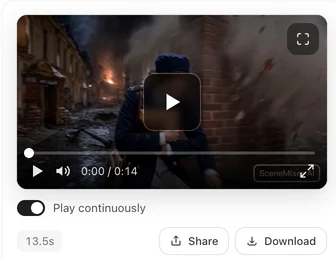
Comment améliorer la qualité d'une vidéo : relever la définition ou la régénérer dans un palier supérieur ?
Upscalez quand la prise vous plaît : le cadrage, le jeu et le son restent exactement tels quels, seule la netteté s'améliore. Régénérez à un palier supérieur quand la prise elle-même doit être retravaillée, car un nouveau rendu à meilleur palier redessine aussi le mouvement et les visages à partir de zéro. Un schéma courant consiste à faire un brouillon en basse résolution, corriger le storyboard, puis soit régénérer les plans retenus à un palier supérieur, soit améliorer ceux qui fonctionnent déjà.
Choisir la bonne taille cible
Choisissez la taille selon l'endroit où la vidéo sera regardée, et non selon le plus grand chiffre proposé. Un clip vertical pour le fil d'un téléphone gagne peu au-delà de 1080 pixels sur son grand côté ; la plateforme le recompressera de toute façon. Un épisode horizontal destiné à un grand écran ou à une livraison client est le cas où les paliers supérieurs se justifient. Chaque palier supplémentaire alourdit aussi les fichiers et ralentit les envois, si bien qu'une série entière poussée au palier maximum coûte du temps à chaque étape suivante. Une règle raisonnable consiste à finir tout à la taille de lecture de votre plateforme principale, et à n'améliorer davantage que les plans qui seront vus en grand : une bande-annonce, une image de vignette, un plan que vous voulez monter dans une démo.
Des images que vous avez tournées ou téléchargées
Améliorer ne fonctionne que sur les segments créés dans SceneMixer, pas sur les vidéos que vous importez. Pour vos propres images, utilisez un upscaler de bureau ou en ligne conçu pour la vidéo de caméra. Les mêmes règles s'y appliquent : une étape à la fois, vérifiez visages et texte en taille réelle avant d'exporter, et conservez l'original. Les artefacts de compression de la source sont aussi agrandis ; partez donc de la meilleure copie que vous avez, et non d'un fichier déjà passé par une plateforme sociale.
Ce que l'upscaling ne peut pas faire
Il ne peut pas ajouter un jeu qui n'existait pas, corriger une main à six doigts, ni lire un texte qui n'a jamais été lisible. Il redessine des détails plausibles, ce qui est en général juste pour la peau et les tissus, et parfois faux pour les petits caractères, les logos et les visages au loin. Regardez le résultat à la taille où il sera vu : un écran de téléphone masque ce qu'une télévision montre.
Limites de l'upscaling vidéo par IA
- L'upscaling accentue les défauts autant que les détails ; une main cassée reste cassée.
- Un détail inventé peut être faux dans un texte, un logo ou un visage lointain.
- « Améliorer » de SceneMixer ne fonctionne que sur les segments qu'il a générés, un palier par passage, jusqu'à 2K.
- Chaque amélioration est facturée selon la durée du segment ; ouvrir l'onglet est gratuit.
- Le décompte des artefacts est une recherche de mots fondée sur des règles, appliquée à une fenêtre fixe de publications publiques.
FAQ
L'IA peut-elle upscaler une vidéo en 4K ?
Les upscalers de bureau peuvent aller jusque-là avec des images de caméra. « Améliorer » de SceneMixer monte un clip généré d'un palier par passage, avec 2K comme palier maximal.
L'upscaling IA modifie-t-il la vidéo ?
Il conserve le mouvement et redessine les détails fins. Sur SceneMixer, le clip amélioré est une nouvelle version et l'original reste dans l'historique.
L'upscaling vaut-il mieux que la régénération en meilleure qualité ?
Upscalez une prise qui vous plaît ; régénérez quand la prise elle-même est fausse, car un nouveau rendu change aussi le jeu.
Puis-je upscaler une vidéo que j'ai importée dans SceneMixer ?
Non. « Améliorer » de SceneMixer ne fonctionne que sur les segments qu'il a générés ; utilisez un upscaler dédié pour vos propres images.
Existe-t-il un amélioreur vidéo IA gratuit ?
Pas sur SceneMixer : Améliorer est facturé à la seconde de clip et ne fonctionne que sur les clips qu'il a générés. Pour vos propres images, utilisez un outil d'agrandissement dédié.
Voir aussi : créer des vidéos IA réalistes, améliorer un clip, étape par étape, améliorer ou régénérer à un palier supérieur, et la méthode de collecte derrière ce décompte.
Gardez la prise, ajoutez le détail
Ouvrez « Améliorer » sous un clip fini, lisez le prix sur la carte, et revenez en arrière si vous préférez l'original.
Inscription gratuiteLes tarifs vidéo à la seconde figurent sur la page tarifs, avec les mêmes chiffres.