Respuestas · Escalado
¿Cómo ampliar la resolución de un vídeo con IA?
Actualizado el 18 de noviembre de 2026

Cómo aumentar la resolución de un vídeo: redimensionar, escalar y volver a renderizar son cosas distintas
El redimensionado simple hace un vídeo más grande separando más los mismos píxeles; los bordes se suavizan y no aparece nada nuevo. La ampliación con IA usa un modelo entrenado con pares de imágenes de baja y alta resolución para adivinar el detalle que falta y redibujarlo: hebras de pelo, textura de tela, el borde de un marco de ventana. Volver a renderizar es otra cosa: con vídeo generado puedes pedir que el plano se haga de nuevo en un nivel superior, lo que da un resultado más nítido pero una toma nueva, con pequeñas diferencias nuevas en la actuación.
Las preocupaciones por la resolución recorren todas las comunidades de creadores, generados o no. Un hilo en r/videography se tituló
Estoy harto de grabar en 4K para todo; estoy pensando en volver a 1080.
y las respuestas son el compromiso habitual: archivos más grandes y ediciones más lentas por un detalle que la mayoría de los espectadores nunca ve. En el vídeo generado la queja es más a menudo defectos visibles; unas 1300 publicaciones del corpus de la comunidad describen caras, manos u otros artefactos rotos, que un escalador puede afilar pero no reparar.
Cómo ampliar un clip de SceneMixer
Abre un episodio, haz clic en un segmento que tenga un vídeo terminado y, debajo del reproductor, elige Editar este clip y luego la pestaña Mejorar. Sube el clip un paso: de 480P a 720P, de 720P a 1080P, o hasta el paso superior de 2K. Se ofrecen tres opciones, HD instantáneo, Detalle IA y Restauración cine; cada tarjeta muestra cuánto costará este segmento y más o menos cuánto tarda, con la más barata seleccionada para ti. Leer la pestaña es gratis. Al pulsar el botón, el resultado se guarda como una nueva versión etiquetada Mejorado, y el original se conserva en el historial de versiones, así que puedes volver atrás.
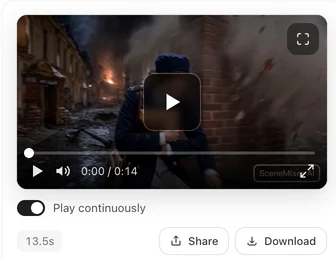
Cómo mejorar la calidad del vídeo: ¿escalarlo o regenerarlo en un nivel superior?
Amplía cuando te guste la toma: el encuadre, la actuación y el sonido se mantienen exactamente igual, y solo mejora la nitidez. Regenera en un nivel superior cuando la toma en sí necesita trabajo, porque un render nuevo en mejor nivel también redibuja el movimiento y las caras desde cero. Un patrón habitual es hacer el borrador en baja resolución, corregir el storyboard y luego regenerar las tomas buenas en un nivel superior o mejorar las que ya funcionan.
Elegir el tamaño de destino adecuado
Elige el tamaño según dónde se verá el vídeo, no según el número más grande que se ofrece. Un clip vertical para el feed de un móvil gana poco por encima de 1080 píxeles en su lado largo; la plataforma lo comprimirá de nuevo de todos modos. Un episodio horizontal para una pantalla grande o una entrega a un cliente es donde los pasos superiores valen la pena. Cada paso hacia arriba también hace los archivos más grandes y las subidas más lentas, así que una serie entera llevada al paso superior cuesta tiempo en cada etapa posterior. Una regla sensata es terminar todo al tamaño en que reproduce tu plataforma principal, y mejorar más solo los planos que se verán grandes: un tráiler, el fotograma de una miniatura, una toma que quieras cortar en un reel.
Metraje que grabaste o descargaste
Mejorar solo funciona con segmentos hechos en SceneMixer, no con vídeos que subes. Para tu propio metraje, usa un escalador de escritorio o en línea diseñado para vídeo de cámara. Allí se aplican las mismas reglas: un paso cada vez, revisa caras y texto a tamaño completo antes de exportar, y conserva el original. Los artefactos de compresión del origen también se amplían, así que parte de la copia de mayor calidad que tengas, no de un archivo que ya pasó por una red social.
Lo que la ampliación no puede hacer
No puede añadir una actuación que no estaba, arreglar una mano con seis dedos ni leer un texto que nunca fue legible. Redibuja detalle verosímil, lo cual suele estar bien para la piel y la tela, y a veces mal para la letra pequeña, los logos y las caras lejanas. Mira el resultado al tamaño en que se verá; una pantalla de móvil oculta lo que muestra una televisión.
Limitaciones de la ampliación de vídeo con IA
- La ampliación afila los defectos tanto como los detalles; las manos rotas siguen rotas.
- El detalle inventado puede ser incorrecto en textos, logos y caras lejanas.
- Mejorar de SceneMixer solo funciona con segmentos que generó, un paso por pasada, hasta 2K.
- Cada mejora se cobra según la duración del segmento; abrir la pestaña es gratis.
- El recuento de artefactos es una coincidencia de palabras basada en reglas sobre una ventana fija de publicaciones públicas.
Preguntas frecuentes
¿Puede la IA ampliar un vídeo a 4K?
Los escaladores de escritorio pueden llegar hasta ahí con metraje de cámara. Mejorar de SceneMixer sube un clip generado un paso por pasada, con 2K como paso superior.
¿La ampliación con IA cambia el vídeo?
Mantiene el movimiento y redibuja el detalle fino. En SceneMixer el clip mejorado es una versión nueva y el original se queda en el historial.
¿Es mejor ampliar que regenerar en mayor calidad?
Amplía una toma que te guste; regenera cuando la toma en sí está mal, porque un render nuevo también cambia la actuación.
¿Puedo ampliar un vídeo que subí a SceneMixer?
No. Mejorar de SceneMixer solo funciona con segmentos que generó; para tu propio metraje usa un escalador dedicado.
¿Hay un mejorador de vídeo con IA gratis?
No en SceneMixer: Mejorar se cobra por segundo del clip y solo funciona con clips que generó. Para tus propias grabaciones, usa un reescalador especializado.
Relacionado: hacer vídeos de IA realistas, mejorar un clip, paso a paso, mejorar o regenerar en un nivel superior, y el método de recopilación detrás del recuento.
Conserva la toma, añade el detalle
Abre Mejorar debajo de un clip terminado, lee el precio en la tarjeta y vuelve atrás si prefieres el original.
Regístrate gratisLas tarifas de vídeo por segundo están en la página de precios con las mismas cifras.