Jawaban · Upscale
Cara Upscale Video dengan AI?
Diperbarui 18 November 2026

Cara meningkatkan resolusi video: mengubah ukuran, upscaling, dan merender ulang adalah hal yang berbeda
Pengubahan ukuran biasa membuat video lebih besar dengan menyebarkan piksel yang sama lebih jauh; tepi menjadi lembut dan tidak ada yang baru muncul. Upscale AI memakai model yang dilatih dengan pasangan gambar resolusi rendah dan tinggi untuk menebak detail yang hilang dan menggambarnya ulang: helai rambut, tekstur kain, tepi bingkai jendela. Render ulang berbeda lagi: dengan video hasil generasi, Anda bisa meminta shot dibuat ulang pada tingkat yang lebih tinggi, yang menghasilkan hasil lebih tajam tetapi take baru, dengan perbedaan kecil baru dalam aktingnya.
Kekhawatiran soal resolusi ada di setiap komunitas kreator, hasil generasi atau bukan. Sebuah thread di r/videography berjudul
Saya sudah bosan merekam 4K untuk semuanya - mempertimbangkan kembali ke 1080.
dan balasannya adalah pertukaran yang biasa: berkas lebih besar dan editan lebih lambat untuk detail yang kebanyakan penonton tidak pernah lihat. Pada video hasil generasi, keluhannya lebih sering berupa cacat yang terlihat; sekitar 1.300 postingan dalam korpus komunitas menggambarkan wajah, tangan, atau artefak lain yang rusak, yang bisa dipertajam oleh upscaler tetapi tidak bisa diperbaiki.
Cara meng-upscale klip SceneMixer
Buka sebuah episode, klik segmen yang sudah punya video jadi, lalu di bawah pemutar pilih Edit this clip, kemudian tab Enhance. Ia menaikkan klip satu langkah: 480P ke 720P, 720P ke 1080P, atau sampai langkah teratas 2K. Tiga pilihan ditawarkan, Instant HD, AI Detail, dan Cinema Restore, dengan setiap kartu menampilkan berapa biaya segmen ini dan kira-kira berapa lama prosesnya, dan yang termurah sudah dipilihkan untuk Anda. Membaca tab ini gratis. Saat Anda menekan tombolnya, hasilnya disimpan sebagai versi baru berlabel Enhanced, dan yang asli tetap ada di riwayat versi, jadi Anda bisa kembali.
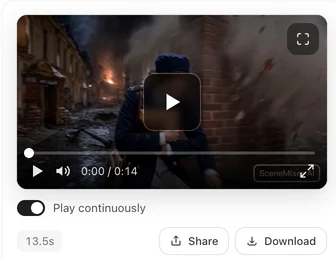
Cara meningkatkan kualitas video: upscale atau hasilkan ulang di tier yang lebih tinggi?
Upscale ketika Anda menyukai take-nya: framing, akting, dan suara tetap persis seperti semula, dan hanya ketajamannya yang membaik. Buat ulang pada tingkat yang lebih tinggi ketika take-nya sendiri perlu diperbaiki, karena render baru di tingkat yang lebih baik juga menggambar ulang gerakan dan wajah dari nol. Pola umum adalah menyusun draf dalam resolusi rendah, memperbaiki storyboard, lalu membuat ulang yang layak simpan pada tingkat lebih tinggi atau meningkatkan yang sudah berhasil.
Memilih ukuran target yang tepat
Pilih ukuran menurut di mana video akan ditonton, bukan menurut angka terbesar yang ditawarkan. Klip vertikal untuk feed ponsel hanya sedikit mendapat keuntungan di atas 1080 piksel pada sisi panjangnya; platform akan mengompresnya lagi pula. Episode lanskap untuk layar besar atau pengiriman ke klien adalah tempat langkah yang lebih tinggi terbayar. Setiap langkah naik juga membuat berkas makin besar dan unggahan makin lambat, jadi seluruh serial yang didorong ke langkah teratas memakan waktu di setiap tahap berikutnya. Aturan yang masuk akal adalah menyelesaikan semuanya pada ukuran tempat platform utama Anda memutarnya, dan hanya meningkatkan lebih jauh shot yang akan dilihat dalam ukuran besar: trailer, frame thumbnail, shot yang ingin Anda masukkan ke showreel.
Footage yang Anda rekam atau unduh
Enhance hanya bekerja pada segmen yang dibuat di SceneMixer, bukan video yang Anda unggah. Untuk footage Anda sendiri, gunakan upscaler desktop atau daring yang dibuat untuk video kamera. Aturan yang sama berlaku di sana: satu langkah demi satu langkah, periksa wajah dan teks pada ukuran penuh sebelum ekspor, dan simpan yang asli. Artefak kompresi di sumber juga ikut di-upscale, jadi mulailah dari salinan berkualitas tertinggi yang Anda punya, bukan berkas yang sudah melewati platform media sosial.
Yang tidak bisa dilakukan upscaling
Ia tidak bisa menambahkan akting yang tidak ada, memperbaiki tangan dengan enam jari, atau membaca teks yang memang tidak pernah terbaca. Ia menggambar ulang detail yang masuk akal, yang biasanya tepat untuk kulit dan kain, dan kadang keliru untuk tulisan kecil, logo, dan wajah di kejauhan. Lihat hasilnya pada ukuran tempat ia akan ditonton; layar ponsel menyembunyikan apa yang ditampilkan televisi.
Keterbatasan upscaling video AI
- Upscaling mempertajam cacat sekaligus detail; tangan yang rusak tetap rusak.
- Detail rekaan bisa keliru pada teks, logo, dan wajah di kejauhan.
- Enhance SceneMixer hanya bekerja pada segmen yang ia hasilkan, satu langkah per proses, sampai 2K.
- Setiap peningkatan ditagih menurut panjang segmen; membuka tab gratis.
- Hitungan artefak adalah pencocokan kata berbasis aturan atas jendela tetap postingan publik.
FAQ
Bisakah AI meng-upscale video ke 4K?
Upscaler desktop bisa sampai sejauh itu untuk footage kamera. Enhance SceneMixer menaikkan klip hasil generasi satu langkah per proses, dengan 2K sebagai langkah teratas.
Apakah upscaling AI mengubah videonya?
Ia mempertahankan gerakan dan menggambar ulang detail halus. Di SceneMixer klip yang ditingkatkan menjadi versi baru dan yang asli tetap ada di riwayat.
Apakah upscaling lebih baik daripada membuat ulang dengan kualitas lebih tinggi?
Upscale take yang Anda sukai; buat ulang ketika take-nya sendiri salah, karena render baru juga mengubah aktingnya.
Bisakah saya meng-upscale video yang saya unggah ke SceneMixer?
Tidak. Enhance SceneMixer hanya bekerja pada segmen yang ia hasilkan; gunakan upscaler khusus untuk footage Anda sendiri.
Apakah ada peningkat kualitas video AI yang gratis?
Tidak di SceneMixer: Pertajam ditagih per detik klip dan hanya bekerja pada klip yang dibuatnya sendiri. Untuk rekaman Anda sendiri, gunakan alat upscale khusus.
Terkait: membuat video AI yang realistis, meningkatkan klip, langkah demi langkah, meningkatkan atau membuat ulang pada tingkat lebih tinggi, dan metode pengumpulan data di balik hitungan tersebut.
Pertahankan take-nya, tambahkan detailnya
Buka Enhance di bawah klip jadi, baca harga di kartunya, dan kembali ke yang asli jika Anda lebih suka.
Daftar gratisTarif video per detik ada di halaman harga dengan angka yang sama.