Storyboard Düzenlemesini Kaydettikten Sonra Çıkan Amber Notlar: @ Olmayan İsim ve “Gösterme” Cümleleri

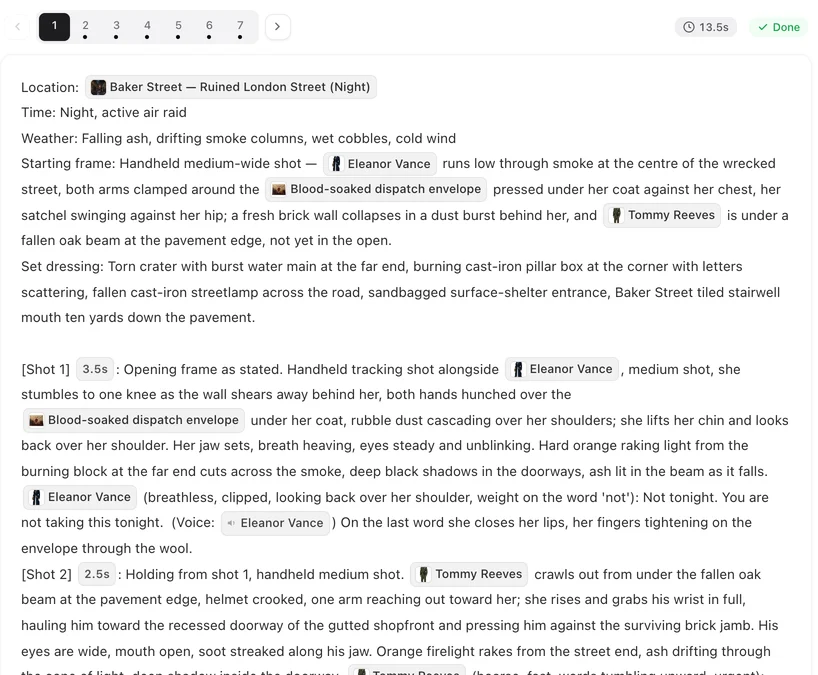
Bir çekimi düzenleyin, bir karakterin adını @ olmadan yazın, kaydedin ve metnin üstündeki amber notu izleyin.
Notun göründüğü yer
Hem bilgisayarda hem telefonda, az önce kaydettiğiniz segmentin storyboard metninin üstünde. Not yalnızca elle düzenleme sonrası görünür; storyboard’un kendi ürettiği segmentlerde görünmez. Bu bir öneridir: kayıt zaten tamamlanmıştır ve hiçbir şey yeniden üretilmez. Okuduktan sonra × tuşuyla kapatın.
@ olmadan yazılmış isim
Bulduğu ilk isimle birlikte tam mesaj: Jules: @ etiketi olmadan düz bir isim olarak yazılmış. Bu kişi bu çekimde karedeyse, @ ile ekleyin (düzenleyicinin üstündeki @ düğmesi); @ olmadan hiçbir referans görseli eklenmez ve model başka birini çizebilir.
Kişi o çekimde ekrandaysa düzeltin: ismi silin, @ yazın ve kişiyi seçin. Sadece bahsediliyorsa veya ekran dışından sesi duyuluyorsa olduğu gibi bırakın. Bağlantılı karakteri olmayan çekimler.
“Gösterme” cümlesi
Tam mesaj: Bu, kişilerle ilgili “gösterme…” talimatı gibi okunuyor. Video modelleri olumsuz cümleleri takip etmez: “yapma…” cümlesinde adı geçen kişi genellikle karede belirir. Bunun yerine kimin karede olduğunu açıklayın. İlgili cümle notun altında alıntılanır.
Cümleyi kameranın gördüğü şekilde yeniden yazın. “Jules’i gösterme” ifadesi “Sadece @Mara karede, pencerede tek başına” olur. “Odada başka kimse yok” ifadesi “arkasındaki boş oda” olur. Olmayanı değil, olanı söyleyin.
Not görünmediğinde
Not yoksa, değişikliklerinizde iki şeyden hiçbiri bulunmamıştır ya da kısa sürede çok fazla düzenleme kaydettiğiniz için kontrol atlanmıştır. Her adın bağlandığının garantisi değildir. Üretmeden önce SceneMixer, bazı çekimlerin bağlı karakteri olmadığını yine sorar.
| Not diyor ki | Anlamı | Yapılacak |
|---|---|---|
| …@ etiketi olmadan düz bir isim olarak yazılmış | Çekimdeki bir kişi bağlantısız yazılmış | Ekrandaysa @ ile ekleyin |
| Bu, “gösterme…” talimatı gibi okunuyor | Olumsuz bir cümlede bir kişinin adı geçiyor | Karede kimin olduğunu olumlu cümleyle yazın |
| (not yok) | Değişikliklerinizde hiçbir şey bulunmadı | Yapılacak bir şey yok; hazır olduğunuzda üretin |
SSS
Not metnimi değiştirir mi?
Hayır. Yalnızca bir şeylere işaret eder. SceneMixer metninizi tam olarak yazdığınız gibi kaydeder.
Kredi ücreti var mı?
Hayır.
Yok sayabilir miyim?
Evet. × tuşuyla kapatın. Bu bir tavsiyedir ve sadece bahsedilen kişi gibi bazı durumlar olduğu gibi de sorun yoktur.
Olumsuz cümleler neden ters tepki verir?
Video modelleri, adı geçen her kişiyi çizilecek biri olarak kabul eder. Görünmemesi gereken kişinin adını yazmak, onları çizilecekler listesine ekler.
Notu okuyun, çekimi düzeltin
Ekrandaki kişi için bir @; karede kimin olduğu için bir olumlu cümle.
15 Kasım 2026 tarihinde güncellendi