Notas ámbar tras guardar una edición del storyboard: un nombre sin @ y frases de “no mostrar”

Edita una toma, escribe el nombre de un personaje sin @, guarda y busca la nota ámbar sobre el texto.
Dónde aparece la nota
Sobre el texto del storyboard del segmento que acabas de guardar, tanto en ordenador como en móvil. Aparece solo tras una edición manual; los segmentos generados por el storyboard no la tienen. Es una sugerencia: el guardado ya se completó y no se regenera nada. Ciérrala con × una vez que la hayas leído.
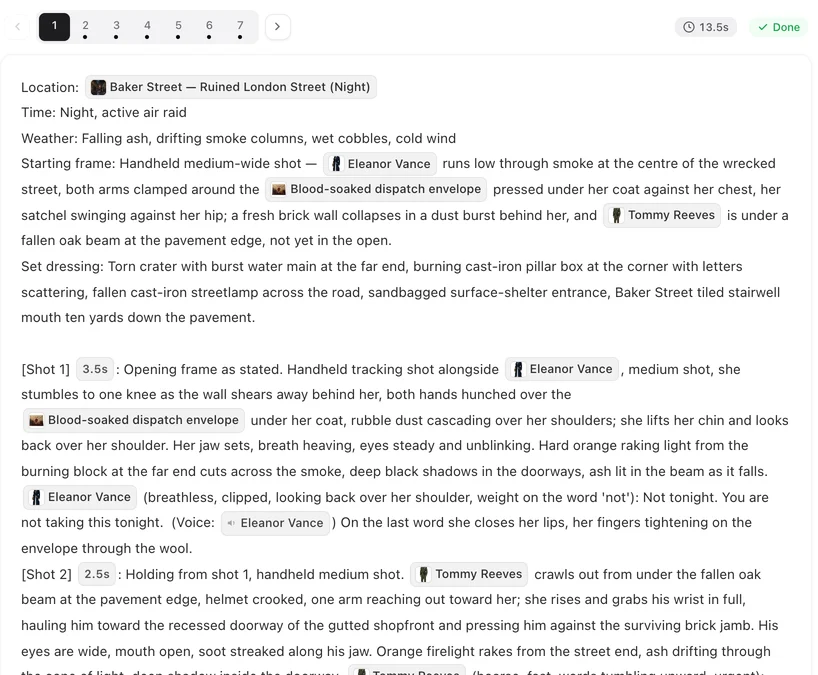
Un nombre sin @
El mensaje completo, con el primer nombre que encontró: Jules: escrito como un nombre simple sin etiqueta @. Si esta persona está en el plano en esta toma, insértala con @ (el botón @ sobre el editor); sin @ no se adjunta ninguna imagen de referencia y el modelo puede dibujar a otra persona.
Corrígelo si la persona aparece en pantalla en esa toma: borra el nombre, escribe @ y selecciónala. Déjalo así si solo se habla de ella o se la oye fuera de plano. Tomas sin personajes vinculados.
Una frase de “no mostrar”
El mensaje completo: Esto parece una instrucción de “no mostrar…” sobre personas. Los modelos de vídeo no siguen frases negativas: una persona nombrada en un “no…” suele terminar en el plano. Describe quién sí está en el plano en su lugar. La frase a la que se refiere aparece citada debajo.
Reescríbela como lo que ve la cámara. “No muestres a Jules” se convierte en “Solo @Mara en plano, sola en la ventana”. “Nadie más en la habitación” se convierte en “la habitación vacía detrás de ella”. Di lo que hay, no lo que no hay.
Cuando no aparece ninguna nota
Que no haya nota significa que no se encontró ninguno de los dos casos en tus cambios, o que se omitió la comprobación porque guardaste muchas ediciones en poco tiempo. No es una garantía de que todos los nombres estén vinculados. Antes de generar, el editor sigue preguntando si algunas tomas no tienen personajes vinculados.
| La nota dice | Significa | Qué hacer |
|---|---|---|
| …escrito como un nombre simple sin etiqueta @ | Una persona en la toma está escrita, no vinculada | Insértala con @ si aparece en pantalla |
| Esto parece una instrucción de “no mostrar…” | Una frase negativa nombra a una persona | Reescribe como quién sí está en el plano |
| (sin nota) | No se encontró nada en tus cambios | Nada que hacer; genera cuando estés listo |
Preguntas frecuentes
¿La nota cambia mi texto?
No. Solo señala cosas. Tu texto se guarda exactamente como lo escribiste.
¿Cuesta créditos?
No.
¿Puedo ignorarla?
Sí. Ciérrala con ×. Es un consejo, y algunos casos, como una persona de la que solo se habla, están bien así.
¿Por qué las frases negativas salen mal?
Los modelos de vídeo tratan a cada persona nombrada como alguien a quien dibujar. Nombrar a quien no debería aparecer lo pone en la lista.
Lee la nota, corrige la toma
Un @ por persona en pantalla; una frase positiva sobre quién está en el plano.
Actualizado el 2 de octubre de 2026
Precios·Guías·Ejemplos·Soporte·Privacidad·Términos·Aviso legal·Contacto·© 2026 SceneMixer