Karakter, Sahne ve Eşya Bağlantılarını Kaybetmeden Storyboard Metnini Kopyalayıp Yapıştırma

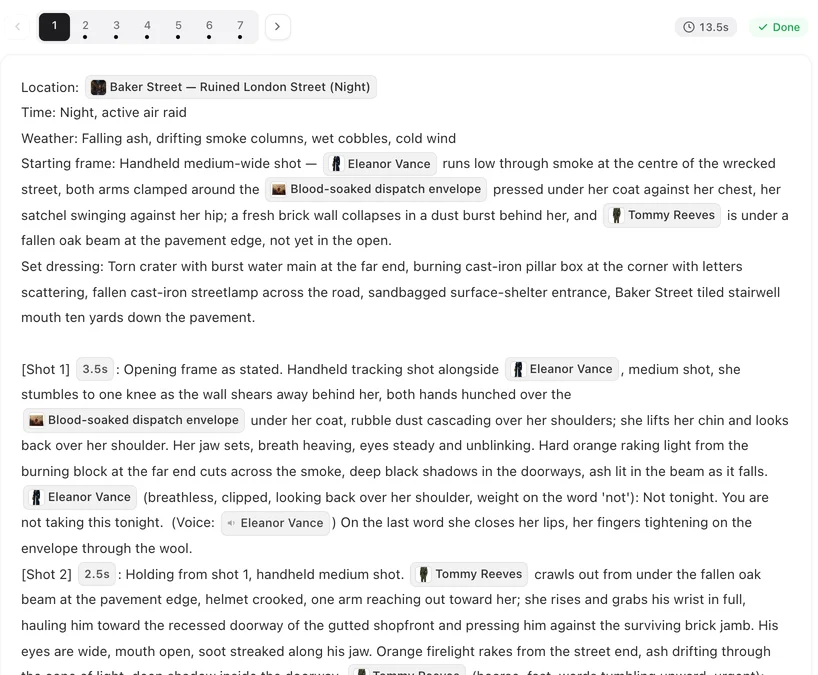
Segment 1’den bir çekimi kopyalayın, düzenleme modunda segment 2’ye yapıştırın ve bakın: isimler hap olarak gelir.
Editör içinde: haplar geri gelir
Bir segmentin storyboard’unda veya düzenleme kutusunda metin seçip kopyalayın. Aynı projedeki herhangi bir segmentin düzenleme kutusuna yapıştırın; karakter, sahne ve eşya hapları, çekim işaretçileri ve ses etiketleriyle birlikte geri gelir. Bir çekimi bir segmentten diğerine taşımak veya bir diyalog satırını çoğaltmak için güvenli yol budur.
Editör dışından gelen metin
Storyboard’ı bir belgeye kopyalayın, orada yeniden yazın ve geri yapıştırın: haplar kaybolur, isimler düz yazı olur. Yine de kaydedin. Editör isimleri projedeki girdilerle eşleştirebilirse onları tekrar bağlar ve bağlanan isimlerle ilgili mesajı gösterir. Kaydettikten sonra çekimleri okuyun: haplar bağlı olduğunu, düz yazılar bağlı olmadığını gösterir. Yeniden yazılan cümlelerin düz kalma olasılığı daha yüksektir; bu isimleri @ ile bağlayın.
Bir segment nasıl kontrol edilir
- Düzenle ile açın: bir çekimde ekranda olan her karakter bir hap olmalıdır.
- Kaydettikten sonra storyboard’ın üstündeki kehribar renkli not, @ olmadan yazılmış isimleri listeleyebilir.
- Oluşturmadan önce editör, bazı çekimlerin bağlı karakteri olup olmadığını sorar.
Kehribar renkli notlar · Bağlı karakteri olmayan çekimler.
Bir ismi elle bağlama
Düz ismi silin, yerine @ yazın ve menüden girdiyi seçin. Sahneler Konum satırına, eşyalar Eşyalar satırına ve kullanıldıkları çekime eklenir. @ menüsü.
Dışarı kopyalama
Editörden bir belgeye kopyalanan metin okunabilir düz metindir; bu inceleme veya storyboard’ı bir başkasıyla paylaşmak için kullanışlıdır. Büyük düzenlemelerden önce bir segmentin kopyasını saklayın; editör ayrıca geri yükleyebileceğiniz bir metin geçmişi de tutar. Metin geçmişi.
| Yapıştırdığınız | Yapıştırılan yer | Bağlantılar |
|---|---|---|
| Editör içinde kopyalanan metin | Aynı projedeki bir düzenleme kutusu | Hap olarak geri gelir |
| Değiştirilmemiş, bir belgeden gelen metin | Bir düzenleme kutusu | Genellikle kaydetmede tekrar bağlanır; mesajı kontrol edin |
| Dışarıda yeniden yazdığınız metin | Bir düzenleme kutusu | Düz kalabilir; @ ile bağlayın |
SSS
Yapıştırdığım isimler neden düz metne döndü?
Metin editör dışından gelmişti. Kaydedin, sonra bağlanan isimler mesajını arayın; düz kalan isimleri @ ile bağlayın.
Çekimleri projeler arasında kopyalayabilir miyim?
Metin yapıştırılır, ancak haplar yalnızca yapıştırdığınız projede var olan girdilere bağlanır.
İsimleri bağlamak bir şeye mal olur mu?
Hayır. Metni düzenlemek ve kaydetmek ücretsizdir.
Bütün bir segmenti yapıştırdım ama videoda yüz yoktu. Ne oldu?
İsimler düz metindi, bu yüzden konsept sayfaları kullanılmadı. Onları @ ile bağlayın ve segmenti yeniden oluşturun.
Editör içinde kopyalama
Düzenleme kutusunda kopyala-yapıştır ile çekimleri taşıyın, bağlantılar onlarla birlikte gelir.
Güncelleme: 2 Ekim 2026
Fiyatlandırma·Kılavuzlar·Örnekler·Destek·Gizlilik·Kullanım Koşulları·Yasal bilgiler·İletişim·© 2026 SceneMixer