集數編輯器導覽

打開已完成的集數:這就是所有片段都完成時的編輯器樣子。
進入編輯器
從步驟 3,在已有分鏡的集數上按 編輯(沒有分鏡的集數會先請你解析腳本)。頂部列有 ← 返回分集、集數標題、你的點數餘額,以及模型選擇器。
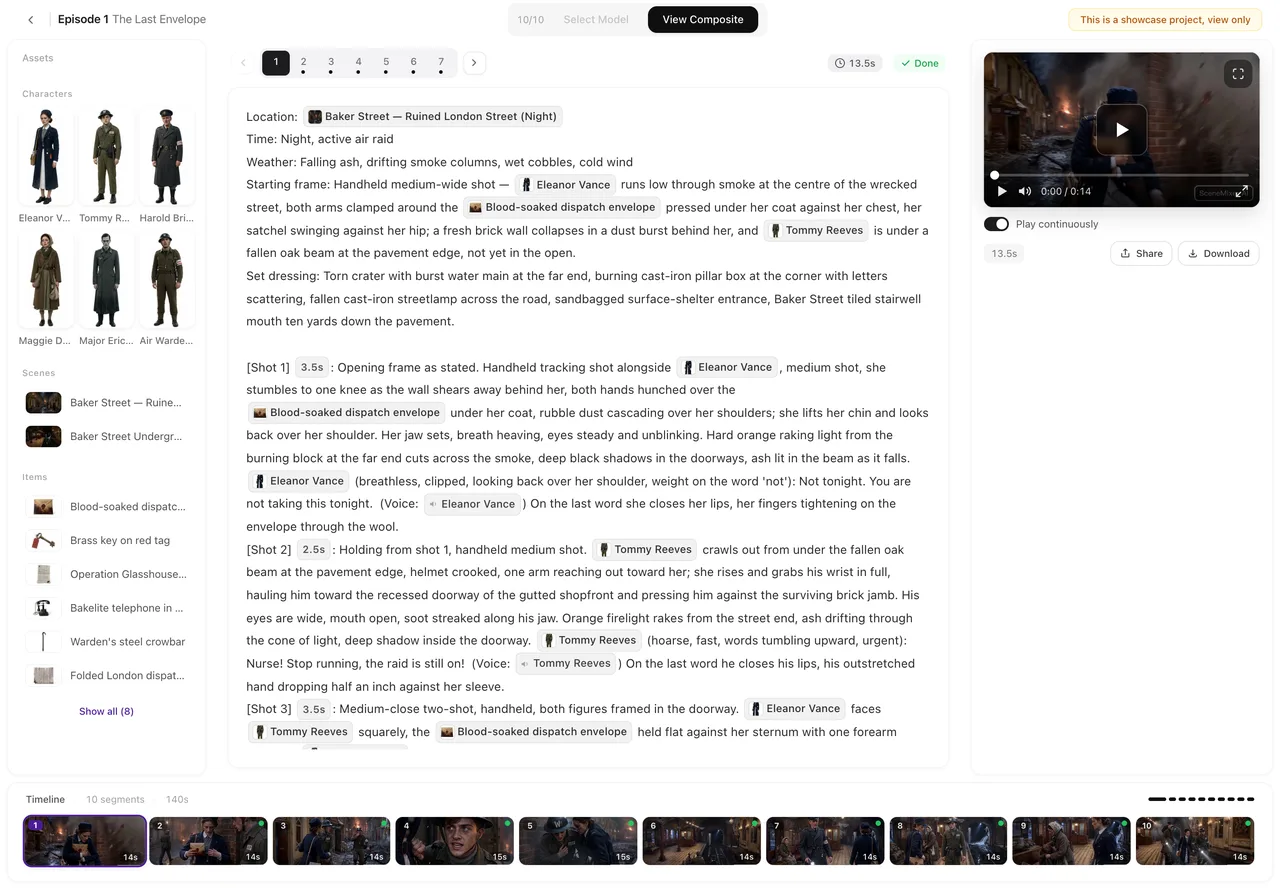
左側:素材面板
本集使用的角色、場景與道具,以縮圖分成三組。點擊可查看詳情;編輯(僅本集) 只會變更該素材在這一集的圖片。添加資產 可從專案或素材庫匯入項目。收起 可將面板收起。新增素材。
中間:分鏡
時間軸上所選片段的文字內容:先有標頭,接著是鏡頭。編輯腳本 可進入編輯模式;編輯時會出現 保存 與 放棄;輸入 @ 可叫出參考選單。儲存後的警告會顯示在這裡。編輯中。
右側:預覽
所選片段的影片,或它目前的狀態。上方是模型選擇器(選擇模型)與 AI 標示開關(AI 標識/無標識)。生成視頻 按鈕會標示價格;生成後可使用 重新生成、歷史版本、下載、分享與全螢幕。生成中 · 方案 · 標示。
底部:時間軸
每個片段依序顯示為一張卡片,包含縮圖、長度、狀態與價格標籤。點擊卡片即可選取。卡片上有 在此後插入片段 與 刪除片段。最尾端是 合成全集(所有片段完成時才可使用)與 合成紀錄。卡片上的每個圖示。
手機版
三個面板會變成三個分頁——素材、腳本、預覽——時間軸在下方。你可以閱讀分鏡、生成片段、切換版本、下載與分享,也能從模型面板變更模型或標示設定。編輯器講得很明白:手機適合瀏覽與生成;要做細部分鏡編輯,請使用電腦。
廣告模式
進階模式的廣告會開啟同一套編輯器,但用詞改為廣告場景:以鏡次取代集數、產品與道具 取代物品、組裝廣告 取代合成,並在組裝前多一個尾卡步驟。進階模式。
| 面板 | 內容 | 主要控制項 |
|---|---|---|
| 左側 | 本集的角色、場景、道具 | 新增素材、編輯(本集)、收合 |
| 中間 | 所選片段的分鏡 | 編輯腳本、儲存、放棄、@ |
| 右側 | 片段的影片或狀態 | 生成影片、模型選擇器、標示開關、版本紀錄、下載、分享 |
| 底部 | 所有片段(依序排列) | 選取、在後方插入片段、刪除片段、合成整集 |
常見問題
生成按鈕在哪裡?
在右側面板、預覽下方,按鈕上會標示價格。
哪裡可以更改影片畫質?
預覽上方的模型選擇器:選擇模型。
我可以在手機上編輯分鏡嗎?
可以檢視分鏡並生成影片。如同編輯器提示,細部編輯適合在電腦上操作。
怎麼回到集數列表?
頂部列的「返回集數列表」。
片段的舊版本在哪裡?
當片段有多個版本時,可在右側面板的「版本紀錄」找到。
更新於 2026 年 9 月 26 日