Bildqualität verbessern: Einen fertigen Clip schärfer machen, eine Stufe höher

Öffne eine Episode mit einem fertigen Segment, klicke auf das Segment und wähle unter dem Player Diesen Clip bearbeiten → Verbessern. Das Lesen des Tabs ist kostenlos; es wird nichts berechnet, bis du die Schaltfläche drückst.
Wo sich der Tab „Verbessern“ befindet
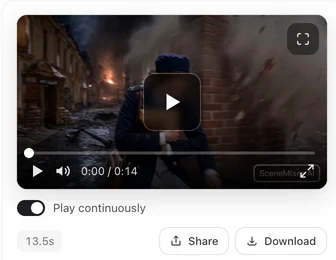
Am Computer: öffne den Episodeneditor und klicke auf ein Segment in der Zeitachse. Der rechte Bereich enthält den Player; direkt darunter befindet sich Diesen Clip bearbeiten mit vier Tabs: KI-Bild, Nachsynchronisation, Trimmen und Verbessern. Das Panel öffnet sich bei Trimmen; klicke auf Verbessern.
Am Handy: tippe auf das Segment, um die Vorschau zu öffnen; dieselben vier Tabs befinden sich im Blatt unter dem Player.
Die Tabs erscheinen, sobald das Segment einen fertigen Clip hat. Davor steht im Panel Erzeuge diesen Clip zuerst und bearbeite ihn dann hier., und während der Clip noch erstellt wird, Warte, bis dieses Clip fertig ist, und bearbeite es dann. Diesen Clip bearbeiten: welche Korrektur du verwenden solltest.
Was der Tab zeigt
Von oben nach unten ist der Tab kurz gehalten:
- Die Stufe. Eine Zeile wie Jetzt 480P → auf 720P verbessern. Wenn die Version, die du dir ansiehst, selbst verbessert wurde, lautet die Zeile Original 480P → auf 720P verbessern, über einem Hinweis wie Diese Version wurde mit KI-Details auf 720P verbessert.
- Drei Karten nebeneinander. Jede hat den Namen der Option, den Preis für dieses Segment mit dem ✦-Zeichen und eine Schätzung wie ca. 3 Min. Eine Karte, die diesen Clip nicht verarbeiten kann, ist ausgegraut mit einer kurzen Begründung darunter.
- Ein Satz zur ausgewählten Option unter den Karten.
- Die Schaltfläche: Auf 720P verbessern · ✦ N, mit der Zielauflösung und dem Preis der ausgewählten Karte.
- Hinweise unter der Schaltfläche, nur wenn sie zutreffen: Eine erneute Verbesserung ersetzt die vorherige verbesserte Version. und, wenn die Stufe auf 2K geht, Exporte ganzer Episoden sind auf 1080P begrenzt.
Die drei Optionen
| Option | Was sie tut | Gesichter | Wartezeit |
|---|---|---|---|
| Sofort-HD | „Am schnellsten – ein schärferes Bild, ohne etwas neu zu zeichnen.“ Kanten und feine Linien werden bei der höheren Auflösung klarer. | Unverändert: nichts wird neu gezeichnet | Die kürzeste |
| KI-Details | „KI zeichnet feine Details neu; Gesichter können sich leicht verändern.“ Haut, Haare, Stoff und kleine Texturen werden ergänzt, statt gestreckt zu werden. | Können leicht verschieben; prüfe die Nahaufnahmen | Mehrere Minuten für ein typisches Segment |
| Kino-Restaurierung | „Gründlichste Restaurierung – beseitigt Rauschen und Unschärfe; dauert am längsten.“ Für einen Clip, der körnig, verschmiert oder weich aussieht. | Bleiben erhalten; Rauschen und Unschärfe werden um sie herum beseitigt | Die längste |
Die genaue Wartezeit für dein Segment steht auf jeder Karte. So wählst du:
- Posten in einem Handy-Feed, der Clip sieht bereits richtig aus: Sofort-HD. Es ist die sichere Standardeinstellung und diejenige, die für dich ausgewählt wird, wenn sie die günstigste verfügbare ist.
- Der Clip sieht bei 480P weich oder plastikartig aus und du willst Textur: KI-Details. Schau dir danach die Gesichter in Nahaufnahmen an; wenn ein Gesicht zu weit von der Figur abweicht, wechsle zurück zur Originalversion.
- Ein Heldenshot, eine verrauschte Nachtszene, ein Clip mit Bewegungsunschärfe, die du beseitigen willst: Kino-Restaurierung.
Vergleiche die drei Preise auf den Karten, bevor du drückst: Die Karte, die du ausgewählt hast, wird genau so berechnet.
Ein Segment verbessern, Schritt für Schritt
- Wähle das Segment in der Zeitachse aus und stelle sicher, dass die Version, die du willst, die aktive ist (es ist diejenige, die im Player abgespielt wird).
- Öffne Diesen Clip bearbeiten → Verbessern und lies die Stufenzeile: Jetzt 480P → auf 720P verbessern.
- Wähle eine Karte aus. Die günstigste Option, die diesen Clip verarbeiten kann, ist bereits ausgewählt; klicke auf eine andere Karte, um zu wechseln. Ihre einzeilige Beschreibung erscheint unter den Karten.
- Drücke Auf 720P verbessern · ✦ N. Die Credits werden reserviert, noch nicht ausgegeben.
- Warte oder gehe weg. Das Panel zeigt Bildqualität wird verbessert… mit einem Fortschrittsbalken, der an die Schätzung auf der Karte angepasst ist. Du kannst an anderen Segmenten arbeiten oder die Seite schließen; es läuft weiter.
- Fertig: Verbessert und als neue Version gespeichert. Wenn die Version, die du verbessert hast, noch die aktive war, wird die verbesserte Version aktiv und sofort abgespielt. Wenn du inzwischen zu einer anderen Version gewechselt hast, wartet die neue im Versionsverlauf; drücke Verwenden darauf, wenn du sie willst.
Eine Stufe höher, immer vom Original ausgehend
Die Stufe wird anhand der Originalauflösung des Clips ermittelt: 480P geht auf 720P, 720P auf 1080P, 1080P auf 2K. Ein Clip mit ungewöhnlicher Größe geht zur nächsten Standardstufe darüber. Es gibt kein Menü, um einen größeren Sprung zu wählen.
Das erneute Verbessern einer verbesserten Version stapelt sich nicht. Der Tab zeigt Original 480P → auf 720P verbessern, arbeitet wieder vom Original aus, und das neue Ergebnis ersetzt die frühere verbesserte Version – nützlich, um KI-Details nach Sofort-HD auszuprobieren, nicht um von 480P auf 1080P zu gelangen. Um bei einem 480P-Clip bei 1080P anzukommen, regeneriere das Segment in einem 1080P-Tarif oder regeneriere es bei 720P und verbessere das auf 1080P. Verbessern oder in einem höheren Tarif regenerieren.
Ein Clip, der bereits 2K hat, zeigt Dieser Clip hat bereits die höchste Auflösung (2K). und es gibt nichts zu verbessern.
Was es kostet und wann es berechnet wird
Verbessern wird pro Sekunde des Clips berechnet – der Preis hängt von der gewählten Option und der Zielauflösung ab; die Länge des Segments wird auf volle Sekunden aufgerundet. Die Zahl auf der Karte und auf dem Button ist der Gesamtpreis für dieses Segment – es kommen keine weiteren Kosten hinzu. Es gibt kein Freikontingent, und die Funktion steht allen Accounts offen, nicht nur Mitgliedern.
- Beim Drücken: die Credits werden reserviert.
- Wenn die verbesserte Version bereitsteht: werden sie abgebucht. Dein Kreditverlauf zeigt einen Eintrag: Bildqualität wird verbessert · KI-Details (oder die von dir gewählte Option).
- Wenn es fehlschlägt: sieh dir den letzten Abschnitt an – die meisten Fehlschläge werden automatisch erstattet.
- Wenn sich Preis oder aktive Version geändert haben, seit du den Tab geöffnet hast (weil ein anderer Tab oder ein anderes Gerät die Version gewechselt hat), wird nichts abgebucht; der Tab lädt neu, damit du es dir nochmal ansehen und erneut drücken kannst.
Vergleiche es vor dem Drücken mit der Alternative: Die Neugenerierung desselben Segments bei Wan 3.0 · 720P kostet 19 Credits pro Sekunde, der Preis steht auf dem Button Video generieren, wenn dieser Tarif ausgewählt ist. Was jede Clip-Korrektur kostet.
Wie es mit Trimmen, KI-Bild und Nachsynchronisation zusammenhängt
| Situation | Was passiert |
|---|---|
| Für dieses Segment läuft gerade eine Verbesserung | Der Tab Trimmen zeigt Für dieses Clip läuft noch eine andere Änderung. Auch KI-Bild und Nachsynchronisation warten. Schließe die Verbesserung ab oder warte darauf. |
| Ein Auftrag für KI-Bild, Nachsynchronisation oder Trimmen läuft | Verbessern wartet mit derselben Meldung. |
| Du trimmst eine verbesserte Version | Die getrimmte Version bleibt verbessert; du wirst nicht erneut für die Verbesserung berechnet. |
| Du verwendest KI-Bild oder Nachsynchronisation auf einer verbesserten Version | Sie arbeiten vom Originalclip aus, also ist die neue Version nicht verbessert. Im Tab steht dann Diese Version wurde aus dem Originalclip bearbeitet, also ist sie nicht verbessert – du kannst sie erneut verbessern. Es wird nichts automatisch abgebucht. |
Die praktische Reihenfolge: Korrigiere zuerst Bild und Ton (Neugenerierung, KI-Bild, Nachsynchronisation), verbessere zuletzt. Trimmen kann davor oder danach kommen. Einen Clip trimmen.
Versionen, Downloads und die Episode
- Versionsverlauf listet die verbesserte Fassung mit dem Label Verbessert auf. Verwenden auf dem Original wechselt kostenlos und sofort zurück. Jedes Segment behält eine verbesserte Version; eine erneute Verbesserung ersetzt sie.
- Download und Teilen richten sich nach der aktiven Version: Wenn Verbessert aktiv ist, ist der Download die verbesserte Datei.
- Komposition fügt die aktive Version jedes Segments zusammen. Verbesserte und nicht verbesserte Segmente können nebeneinander stehen; die Episode wird in einer Größe zusammengesetzt, und der Export der gesamten Episode ist auf 1080P begrenzt – ein 2K-Segment wird einzeln mit 2K heruntergeladen und in der Episode mit 1080P eingefügt.
Segmentversionen · Welche Segmente zusammengefügt werden.

Wenn es nicht möglich ist oder fehlschlägt
| Du siehst | Was es bedeutet | Was zu tun ist |
|---|---|---|
| Dieser Clip hat bereits die höchste Auflösung (2K). | Es gibt keine höhere Stufe. | Nichts; lade ihn so herunter, wie er ist. |
| Wir können kein sauberes Original dieses Clips finden, also kann er nicht verbessert werden. Generiere ihn zuerst neu. | Einige ältere Clips haben keine Originaldatei, auf der die Verbesserung basiert. | Generiere das Segment neu und verbessere dann die neue Fassung. |
| Diese Option kann einen Clip dieser Größe nicht verarbeiten (auf einer Karte) | Diese Option hat Größenbeschränkungen, die dieser Clip überschreitet. | Wähle eine andere Karte. |
| Die Größe dieses Clips liegt außerhalb dessen, was die Verbesserung verarbeiten kann. | Keine Option kann ihn verarbeiten. | Generiere stattdessen auf dem gewünschten Tarif neu. |
| Die Größe dieses Clips konnte derzeit nicht gelesen werden. Bitte versuche es in einem Moment erneut. | Ein vorübergehendes Problem beim Lesen der Datei. | Warte eine Minute und öffne den Tab erneut. |
| Derzeit nicht verfügbar (auf einer Karte) / Diese Verbesserungsoption ist derzeit nicht verfügbar. | Diese Option ist pausiert. | Verwende eine andere Karte oder versuche es später. |
| Bildqualität verbessern ist derzeit nicht verfügbar. | Die gesamte Funktion ist pausiert. | Versuche es später. |
| Für dieses Clip läuft noch eine andere Änderung. | Ein Trimmen, KI-Bild, Nachsynchronisation oder eine Verbesserung läuft gerade für dieses Segment. | Warte, bis es abgeschlossen ist. |
| Die Verbesserung wurde nicht durchgeführt – deine Credits wurden erstattet. | Es ist fehlgeschlagen und es wurde nichts geliefert. | Versuche es erneut oder probiere eine andere Option. |
| Bei der Verarbeitung ist ein Problem aufgetreten. Es wurde an unser Team zur Prüfung weitergeleitet, und die Credits sind vorerst reserviert. | Das Ergebnis ist noch nicht klar. | Sende es nicht erneut ein; die Reservierung wird entweder erstattet oder in eine gelieferte Version umgewandelt. |
Eine Verbesserung hat keine Stopp-Taste, wie jeder Clip-Auftrag. Wenn du das Segment löschst, während es läuft, wird es nicht erstattet: Die Arbeit ist erledigt und berechnet, sie hat nur keinen Ort, an dem sie ankommt. Für die Prüfung reservierte Credits.
Was Verbessern nicht tut
- Es korrigiert keine falschen Gesichter, falschen Handlungen, falschen Räume oder falschen Zeilen. Diese stammen aus dem Storyboard und den Bildern; korrigiere sie dort und generiere neu. Wenn eine Einstellung falsch herauskommt.
- Es ändert keine Bildausschnitte, Bewegungen, Timings, Stimmen oder die Musik der Episode.
- Es akzeptiert keine Videos von außerhalb von SceneMixer und hebt die Komposition nicht über 1080P hinaus.
- Es ändert nicht, auf welchem Tarif das Segment generiert wurde; eine spätere Neugenerierung verwendet den Tarif, den du dann auswählst.
| Clip ist jetzt | Verbessern bringt ihn auf | Hinweis |
|---|---|---|
| 480P | 720P | Der übliche erste Schritt für Clips, die auf dem Standardtarif erstellt wurden |
| 720P | 1080P | Entspricht der Größe eines 1080P-Tarifs; die Fassung selbst bleibt unverändert |
| 1080P | 2K | Der Episodenexport bleibt auf 1080P begrenzt |
| 2K | — | Bereits die höchste Stufe; der Tab zeigt das an |
FAQ
Kann ich jedes Video verbessern oder nur Clips, die auf SceneMixer erstellt wurden?
Nur Segmente, die auf SceneMixer im Episodeneditor generiert wurden. Hochgeladene Videos, einschließlich des Quellclips einer Neuerstellung, können nicht verbessert werden.
Ändert das Verbessern die schauspielerische Darstellung, die Stimmen oder die Lippenbewegungen?
Nein. Die Fassung bleibt dieselbe: Bildausschnitt, Bewegung, Timing und Ton bleiben erhalten. Sofort-HD zeichnet nichts neu; KI-Details zeichnet feine Details neu, sodass ein Gesicht leicht verschieben kann; Kino-Restaurierung beseitigt Rauschen und Unschärfe.
Kann ich direkt von 480P auf 1080P gehen?
Nicht mit Verbessern. Es geht immer eine Stufe von der Originalauflösung des Clips nach oben, und eine erneute Verbesserung ersetzt die frühere verbesserte Version, anstatt sie zu stapeln. Für 1080P generiere auf einem 1080P-Tarif neu oder generiere mit 720P und verbessere das dann.
Wie viel kostet es?
Der Preis richtet sich pro Sekunde des Clips, nach der gewählten Option und der Zielauflösung. Der Preis für dieses Segment steht auf jeder Karte und auf dem Button – genau dieser Betrag wird berechnet. Es gibt kein Freikontingent.
Ist das nur für Mitglieder?
Nein. Jedes Konto sieht den Tab Verbessern, sobald ein Segment einen fertigen Clip hat.
Kann ich zum Original zurückkehren?
Ja. Das Original bleibt im Versionsverlauf erhalten; drücke darauf Verwenden. Der Wechsel zwischen Versionen ist kostenlos.
Warum ist die Verbesserung nach meiner KI-Bild-Bearbeitung weg?
KI-Bild und Nachsynchronisation arbeiten mit dem Originalclip, daher ist das Ergebnis nicht verbessert. Verbessere die neue Version, wenn sie schärfer sein soll – oder nimm zuerst diese Anpassungen vor und verbessere zuletzt.
Wird die ganze Episode 2K, wenn ich jedes Segment auf 2K verbessere?
Nein. Exporte ganzer Episoden sind auf 1080P begrenzt. Jedes 2K-Segment wird einzeln in 2K heruntergeladen.
Kann ich eine Verbesserung stoppen?
Nein. Wie andere Clip-Aufträge läuft sie bis zum Ende durch. Wenn sie fehlschlägt, werden die Credits automatisch zurückgebucht oder zur Prüfung zurückgehalten; das Löschen des Segments während der Laufzeit führt zu keiner Rückerstattung.
Welche Option soll ich wählen?
Sofort-HD, um einen bereits gut aussehenden Clip zu schärfen; KI-Details, wenn ein 480P-Clip weich aussieht und du mehr Textur möchtest; Kino-Restaurierung für körnige, unscharfe Clips oder zentrale Einstellungen. Vergleiche die Preise auf den Karten.
Behalte die Aufnahme. Weg mit der Unschärfe.
Öffne ein fertiges Segment, wähle Diesen Clip bearbeiten und dann Verbessern. Der Preis steht auf der Karte, bevor etwas berechnet wird.
Aktualisiert am 13. Oktober 2026
Preise·Anleitungen·Beispiele·Support·Datenschutz·AGB·Rechtliches·Kontakt·Partnerprogramm·© 2026 SceneMixer