Ein Segment generieren: Was passiert, wenn du den Button drückst

Öffne eine fertige Episode und klicke auf ein Segment. Der Button befindet sich im Vorschaufenster rechts.
Bevor du drückst
Zwei Dinge bestimmen, ob die Einstellung gut wird: der Storyboard-Text und die Bilder. Lies das Segment einmal durch – ist jede sichtbare Person mit einem Chip benannt, haben die Einstellungen ihre Sekundenangaben, hat jede Zeile ein Stimm-Tag? Das Storyboard bearbeiten. Wenn ein Charakter oder eine Szene im Segment noch kein Bild hat, warnt dich der Editor, dass die Generierung dieses Element fehlen wird; generiere das Bild zuerst in Schritt 2.
Der Button und der Preis
Video generieren befindet sich im Vorschaufenster rechts, mit dem Preis darauf. Der Preis ergibt sich aus den Sekunden des Segments multipliziert mit dem Preis pro Sekunde des Tarifs im Auswahlmenü daneben. Ändere den Tarif oder die Sekundenzahl – der Preis passt sich automatisch an. Einen Tarif wählen.
Der Bestätigungsdialog
Drücken des Buttons öffnet die Generierungsvorschau. Sie listet die Referenzbilder auf, die die Einstellung verwendet – die Charaktere, die Szene, die im Text genannten Requisiten – und die Referenzaudio für die Stimmen, sodass du auf einen Blick siehst, ob die richtigen Personen und Dinge zugeordnet sind. Darunter steht der exakte Text, der verwendet wird, nur für dich sichtbar. Ganz unten: N Credits werden abgezogen und Generierung bestätigen. Es wurde noch nichts berechnet; Abbrechen schließt den Dialog.
Während der Generierung läuft
Die Credits werden reserviert, noch nicht ausgegeben. Die Zeitachsenkarte wechselt zu Wird generiert und das Vorschaufenster zeigt grob an, wie lange es normalerweise dauert – typischerweise zehn bis zwanzig Minuten, je nach Tarif und Warteschlange. In Warteschlange, startet in Kürze bedeutet, dass es auf seine Reihe wartet. Du kannst andere Segmente bearbeiten, weitere generieren (es gibt ein Limit für gleichzeitige Läufe; kostenpflichtige Pläne erhöhen es) oder den Tab schließen und später zurückkehren; der Clip erscheint unabhängig davon, ob du zuschaust. Wenn steht dauert länger als gewöhnlich, läuft noch, läuft die Generierung noch. Warum eine Generierung Zeit braucht.
Ein Clip kann nicht mehr gestoppt werden, sobald du die Generierung startest; er erscheint als neue Version, die du behalten oder ignorieren kannst. Was gestoppt werden kann.
Wenn es fertig ist
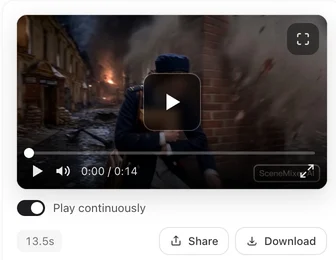
Der Clip erscheint im Vorschaufenster mit Steuerungen für Wiedergabe, Download und Teilen, und die Karte zeigt sein Vorschaubild. Erst jetzt werden die Credits berechnet. Wenn das Ergebnis falsch ist, bearbeite den Text und drücke Neu generieren; die alte Version bleibt im Versionsverlauf erhalten. Wenn die Generierung fehlgeschlagen ist, zeigt die Karte das an und die Meldung sagt dir, ob die Credits zurückerstattet wurden. Wenn eine Generierung fehlschlägt.
Die kostenlose Vorschau
Jeder Account erhält eine kostenlose Vorschau: etwa 5 Sekunden der Eröffnungseinstellung einer Episode, generiert mit deinen eigenen Charakteren und deinem Skript, kostenlos – keine Credits reserviert oder berechnet. Das Angebot erscheint in der Editor-Symbolleiste als Kostenlose Vorschau erzeugen; es dauert ein paar Minuten und wird in der Symbolleiste angezeigt, wenn es fertig ist. Eine pro Account, für jedes beliebige Projekt.
Nicht genügend Credits
Wenn das Segment mehr kostet als du hast, zeigt ein Nicht genügend Credits-Dialog an, was die Aktion erfordert, dein Guthaben und die fehlende Summe, mit Credits kaufen und Upgrade. Es wird nichts generiert, solange du nicht genügend Credits hast. Credits kaufen.
| Zeitpunkt | Was du siehst | Deine Credits |
|---|---|---|
| Vor dem Drücken | Preis auf dem Button | Unverändert |
| Bestätigungsdialog | Referenzen, Audio, Text, abzuziehende Credits | Unverändert |
| Wird generiert | Karte zeigt „Wird generiert“; Zeitangabe | Reserviert |
| Fertig | Clip im Vorschaufenster | Berechnet |
| Fehlgeschlagen | Karte zeigt „Fehlgeschlagen“; Meldung erklärt es | Zurückerstattet oder zur Prüfung zurückgehalten – die Meldung sagt, was zutrifft |
FAQ
Wann werden die Credits tatsächlich abgezogen?
Sie werden bei der Bestätigung reserviert und berechnet, sobald das Segment geliefert wird. Bei einem Fehlschlag werden sie zurückerstattet, es sei denn, die Meldung sagt, sie seien zur Prüfung zurückgehalten.
Kann ich die Seite schließen, während generiert wird?
Ja. Der Clip erscheint unabhängig davon, ob du zuschaust. Öffne die Episode später – sie ist da.
Wie lange dauert ein Segment?
Normalerweise zehn bis zwanzig Minuten, je nach Tarif und Auslastung der Warteschlange. Das Vorschaufenster zeigt die übliche Dauer an.
Was ist die kostenlose Vorschau?
Eine kurze Eröffnungseinstellung pro Account, aus deinem eigenen Skript, kostenlos. Suche nach „Kostenlose Vorschau erzeugen“ in der Editor-Symbolleiste.
Warum zeigt der Dialog Bilder an, die ich nicht erwartet habe?
Er listet die Einträge auf, die im Text des Segments benannt sind. Wenn falsche Einträge dort stehen, korrigiere die Chips im Storyboard vor der Bestätigung.
Generiere dein erstes Segment
Oder starte mit der kostenlosen Vorschau und sieh dir deine eigene Eröffnungseinstellung an, bevor du einen Credit ausgibst.
Aktualisiert am 27. September 2026
Preise·Anleitungen·Beispiele·Support·Datenschutz·AGB·Rechtliches·Kontakt·© 2026 SceneMixer