Generare un segmento: cosa succede quando premi il pulsante

Apri un episodio finito e clicca su un segmento. Il pulsante si trova nel pannello di anteprima a destra.
Prima di premere il pulsante
Due cose determinano se l'inquadratura uscirà bene: il testo dello storyboard e le immagini. Rileggi il segmento — tutti i personaggi visibili sono nominati con un chip, le inquadrature hanno i loro secondi, ogni battuta ha un tag vocale? Modificare lo storyboard. Se un personaggio o una scena nel segmento non ha ancora un'immagine, l'editor ti avvisa che la generazione ne sarà priva; genera prima l'immagine nel passaggio 2.
Il pulsante e il prezzo
Genera video si trova nel pannello di anteprima a destra, con il prezzo sopra. Il prezzo è dato dai secondi del segmento moltiplicati per la tariffa al secondo del piano nel selettore accanto. Cambia livello o i secondi, e il prezzo cambia di conseguenza. (e altrove: «tariffa al secondo del livello», «Scegliere un livello», «a seconda del livello e della coda») Scegliere un piano.
La finestra di conferma
Premendo il pulsante si apre Anteprima generazione. Elenca le immagini di riferimento che userà l'inquadratura — i personaggi, la scena, gli oggetti nominati nel testo — e l'audio di riferimento per le voci, così puoi vedere subito se sono collegate le persone e le cose giuste. Sotto c'è il testo esatto che verrà usato, visibile solo a te. In fondo: Verranno detratti N crediti e Conferma generazione. Non è ancora stato addebitato niente; Annulla chiude la finestra.
Durante l'esecuzione
I crediti vengono trattenuti, non ancora spesi. La scheda sulla timeline passa a Generazione in corso e il pannello di anteprima indica più o meno quanto tempo di solito serve — in genere da dieci a venti minuti, a seconda del piano e della coda. In coda, inizio a breve significa che sta aspettando il suo turno. Puoi modificare altri segmenti, generarne altri (c'è un limite a quanti ne possono essere eseguiti contemporaneamente; i piani a pagamento lo aumentano), o chiudere la scheda e tornare dopo; la clip arriva sia che tu stia guardando sia che non lo faccia. Se dice sta impiegando più del solito, è ancora in esecuzione, è ancora in corso. Perché una generazione richiede tempo.
Una clip non può essere interrotta una volta premuto genera; arriva come nuova versione che puoi tenere o ignorare. Cosa si può interrompere.
Quando è pronta
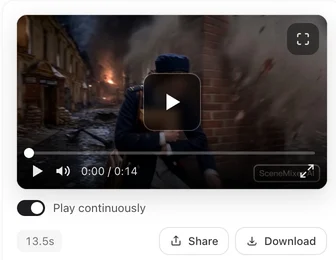
La clip appare nel pannello di anteprima con i controlli di riproduzione, download e condivisione, e la scheda mostra la sua miniatura. Solo adesso i crediti vengono addebitati. Se il risultato è sbagliato, modifica il testo e premi Rigenera; la vecchia versione viene conservata in Cronologia versioni. Se è fallita, la scheda lo indica e il messaggio ti dice se i crediti sono stati restituiti. Quando una generazione fallisce.
L'anteprima gratuita
Ogni account ha un'anteprima gratuita: circa 5 secondi dell'inquadratura iniziale di un episodio, generata con i tuoi personaggi e la tua sceneggiatura, senza costi — nessun credito trattenuto o addebitato. L'offerta appare nella barra degli strumenti dell'editor come Genera un'anteprima gratuita; richiede qualche minuto e appare nella barra degli strumenti quando è pronta. Una per account, sul progetto che preferisci.
Crediti insufficienti
Se il segmento costa più di quanto hai, una finestra Crediti insufficienti mostra cosa richiede l'azione, il tuo saldo e la differenza, con Acquista crediti e Passa a Premium. Non viene generato niente finché non hai i crediti. Acquistare crediti.
| Momento | Cosa vedi | I tuoi crediti |
|---|---|---|
| Prima di premere | Prezzo sul pulsante | Invariati |
| Finestra di conferma | Riferimenti, audio, testo, crediti da detrarre | Invariati |
| Generazione in corso | La scheda dice Generazione in corso; stima del tempo | Trattenuti |
| Completata | Clip nel pannello di anteprima | Addebitati |
| Fallita | La scheda dice Fallita; il messaggio spiega | Restituiti, o in attesa di revisione — il messaggio indica quale |
FAQ
Quando vengono effettivamente detratti i crediti?
Vengono trattenuti quando confermi e addebitati quando il segmento viene consegnato. In caso di fallimento vengono restituiti, a meno che il messaggio non dica che sono in attesa di revisione.
Posso chiudere la pagina durante la generazione?
Sì. La clip arriva sia che tu stia guardando sia che non lo faccia. Apri l'episodio più tardi e la troverai lì.
Quanto tempo impiega un segmento?
Di solito da dieci a venti minuti, a seconda del piano e di quanto è affollata la coda. Il pannello di anteprima mostra il tempo solito.
Cos'è l'anteprima gratuita?
Una breve inquadratura iniziale per account, dalla tua sceneggiatura, senza costi. Cerca Genera un'anteprima gratuita nella barra degli strumenti dell'editor.
Perché la finestra mostra immagini che non mi aspetto?
Elenca le voci nominate nel testo del segmento. Se ci sono quelle sbagliate, correggi i chip nello storyboard prima di confermare.
Genera il tuo primo segmento
Oppure inizia con l'anteprima gratuita e vedi la tua inquadratura iniziale prima di spendere un credito.
Aggiornato il 27 settembre 2026
Prezzi·Guide·Esempi·Supporto·Privacy·Termini·Note legali·Contatti·© 2026 SceneMixer