Storyboard bearbeiten: Was du ändern kannst und was nicht

Öffne eine fertige Episode und klicke in ein Segment. Das Storyboard in der mittleren Spalte ist genau das, was du bearbeiten würdest.
Editor öffnen
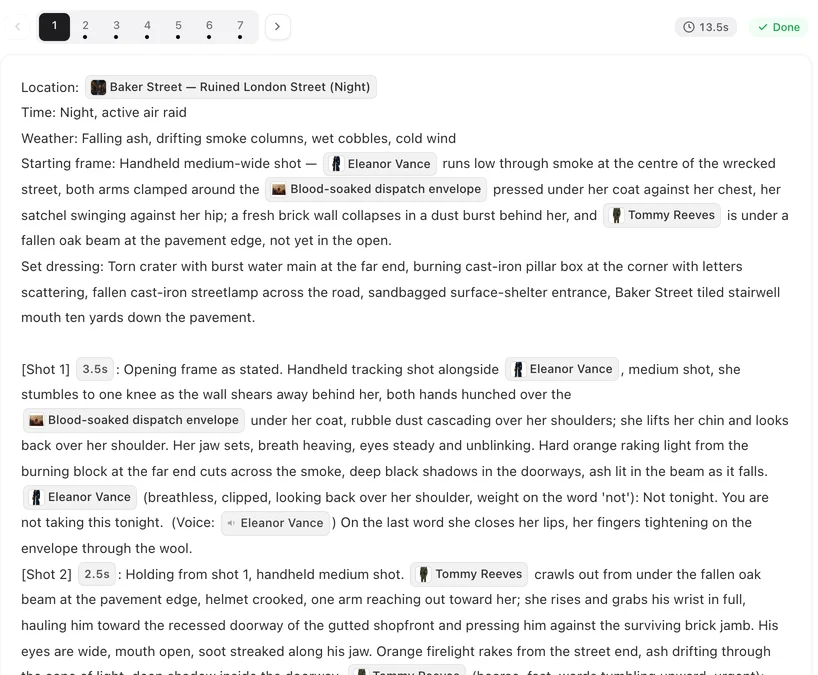
Klicke in einer Episode auf ein Segment in der unteren Zeitachse. Die mittlere Spalte zeigt sein Storyboard: eine kurze Kopfzeile (wo, wann, Wetter, was auf der Set ist), dann die nummerierten Shots mit jeweils ihrer Dauer in Sekunden. Klicke auf Skript bearbeiten über dem Text, um mit der Bearbeitung zu beginnen. Auf dem Handy kannst du lesen und generieren, aber detaillierte Storyboard-Bearbeitung ist eine Aufgabe für den Desktop.
Was die Chips sind
In einer englischen Oberfläche erscheinen die Struktur-Labels als kleine graue Chips: Ort, Zeit, Wetter, Bühnenbild, Requisiten, Anfang, die Shot-Marker [Shot 1] 4s, und innerhalb eines Shots Dinge wie Nur im Bild, Lippen geschlossen, Umgebungsgeräusch und Kein Dialog. Charakter-, Szenen- und Requisitennamen sind ebenfalls Chips, ebenso das Sprach-Tag nach einer Dialogzeile.
Ein Chip ist eine Einheit. Du kannst den Cursor davor oder danach setzen, ihn löschen oder ausschneiden und einfügen. Du kannst die Buchstaben darin nicht bearbeiten. Um einen Namen, ein Sprach-Tag oder eine Shot-Dauer hinzuzufügen, nutze das @-Menü — so funktioniert das @-Menü. Wenn du einen Chip versehentlich löschst, stellt Verwerfen das Segment so wieder her, wie es vor deiner Bearbeitung war.
Was du ändern kannst
Alles, was kein Chip ist. Wer was tut, die Bildgestaltung, die Kamerabewegung, das Licht, der Dialog und seine Vortragsweise, die Sekunden pro Shot (über das Chip-Menü), welche Charaktere im Bild sind, die Kopfzeilen-Felder. Du kannst einen Shot hinzufügen, entfernen oder einen in zwei teilen.
Behalte zwei Gewohnheiten bei. Nenne jeden Charakter, der im Bild ist, mit einem @-Chip, damit der Shot weiß, wen er zeichnen soll — wer im Bild ist. Und halte die Shot-Sekunden korrekt, denn sie addieren sich zur Länge des Segments — Shot-Sekunden.
Was Speichern bewirkt
Speichern speichert den Text. Es kostet nichts, ruft kein Modell auf, und nur die Shots, die du tatsächlich geändert hast, werden neu eingelesen. Danach können drei Warnungen auftauchen, keine davon ist fatal: ein Name, der kein Charakter, keine Szene oder kein Gegenstand in diesem Projekt ist (dafür wird kein Bild angehängt); ein Charakter, der noch kein Bild hat; eine Dialogzeile ohne Sprach-Tag. Korrigiere sie oder nicht, wie du magst.
Das Video rechts ändert sich beim Speichern nicht. Es ist das Video zum alten Text. Generiere das Segment neu, um eines aus dem neuen Text zu erhalten; jede Version wird behalten. Wenn du auf ein anderes Segment klickst, während du ungespeicherte Änderungen hast, wirst du gefragt, ob du zuerst speichern möchtest — Speichern & Wechseln erledigt beides.
Drei Fälle, in denen Speichern abgelehnt wird
Das Skript ist zu lang. Kürze es. Die Kopfzeile konnte nicht sicher wieder angefügt werden. Der Speichervorgang wird abgebrochen, damit das Skript nicht beschädigt wird; dein Entwurf bleibt erhalten — kopiere ihn, schließe den Editor, öffne ihn neu und füge ihn ein. Die Kopfzeile passt nicht zum bearbeiteten Segment. Das Segment hat sich in der Zwischenzeit geändert; schließe den Editor und öffne ihn neu. In allen drei Fällen fallen keine Kosten an und nichts geht verloren.
Der eine Button, der alles neu schreibt
Neu generieren bei einem Segment erstellt das Video dieses Segments neu und behält das alte. Das Neu-Generieren des storyboard einer Episode ist etwas anderes: es schreibt den Text jedes Segments neu und verwirft die zugehörigen Videos. Welcher Button was macht.
| Aktion | Kosten | Was es betrifft |
|---|---|---|
| Beliebigen Satz bearbeiten und speichern | Kostenlos | Der Text eines Segments |
| Chip löschen oder verschieben | Kostenlos | Die Struktur eines Segments |
| Name, Sprach-Tag oder Sekunden per @ hinzufügen | Kostenlos | Ein Shot |
| Segment neu generieren | Die Dauer dieses Segments | Das Video eines Segments (alte Version bleibt erhalten) |
| Episoden-Storyboard neu generieren | Eine Storyboard-Gebühr | Jedes Segment und seine Videos |
FAQ
Kostet das Bearbeiten des Storyboards Credits?
Nein. Bearbeiten und Speichern sind kostenlos und rufen kein Modell auf. Nur das Generieren von Video wird berechnet.
Warum kann ich nicht in einem Chip tippen?
Chips sind die feste Struktur des Skripts. Verschiebe oder lösche sie; füge neue über das @-Menü hinzu.
Ich habe gespeichert, aber das Video sieht gleich aus.
Speichern ändert den Text, nicht das Video. Generiere das Segment neu, um ein Video aus dem neuen Text zu erhalten.
Das Speichern wurde mit einer Meldung zur Kopfzeile abgebrochen.
Kopiere deinen Entwurf, schließe den Editor, öffne das Segment neu und füge ihn ein. Es wurden keine Kosten berechnet.
Kann ich in meiner eigenen Sprache schreiben?
Ja. Die Oberflächen-Labels folgen deiner Sprache, und der Storyboard-Text wird in der Anzeigesprache des Projekts angezeigt. Schreibe in der Sprache, in der du liest.
Ändere eine Zeile und sieh, was passiert
Bearbeiten ist kostenlos. Öffne eine Episode, schreibe einen Shot um, speichere und generiere nur dieses Segment neu.
Aktualisiert am 26. September 2026
Preise·Anleitungen·Beispiele·Support·Datenschutz·AGB·Rechtliches·Kontakt·© 2026 SceneMixer