Generar un segmento: qué pasa al pulsar el botón

Abre un episodio terminado y haz clic en un segmento. El panel de vista previa de la derecha es donde está el botón.
Antes de pulsarlo
Dos cosas deciden si la toma saldrá bien: el texto del storyboard y las imágenes. Lee el segmento una vez: ¿todos los personajes visibles tienen una etiqueta con su nombre?, ¿las tomas tienen sus segundos?, ¿cada línea tiene una etiqueta de voz? Editar el storyboard. Si un personaje o escena del segmento aún no tiene imagen, el editor te advierte que la generación carecerá de ella; genera la imagen primero en el paso 2.
El botón y el precio
Generar vídeo está en el panel de vista previa de la derecha, con el precio encima. El precio son los segundos del segmento multiplicados por la tarifa por segundo del plan del selector junto a él. Cambia el plan o los segundos, y el precio cambia con ellos. Elegir un plan.
El cuadro de confirmación
Pulsar el botón abre Vista previa de generación. Enumera las imágenes de referencia que usará la toma (los personajes, la escena, los accesorios nombrados en el texto) y el audio de referencia de las voces, para que veas de un vistazo si están adjuntas las personas y cosas correctas. Debajo está el texto exacto que se usará, visible solo para ti. En la parte inferior: Se deducirán N créditos y Confirmar generación. Aún no se ha cobrado nada; Cancelar lo cierra.
Mientras se ejecuta
Los créditos se retienen, aún no se gastan. La tarjeta de la línea de tiempo pasa a Generando y el panel de vista previa indica aproximadamente cuánto suele tardar: normalmente de diez a veinte minutos, según el plan y la cola. En cola, comenzará en breve significa que está esperando su turno. Puedes editar otros segmentos, generar otros (hay un límite de cuántos se ejecutan a la vez; los planes de pago lo aumentan) o cerrar la pestaña y volver más tarde; el clip llega estés o no mirando. Si dice está tardando más de lo habitual, sigue en curso, sigue en ejecución. Por qué una generación tarda tiempo.
Un clip no se puede detener una vez que pulsas generar; llega como una nueva versión que puedes guardar o ignorar. Qué se puede detener.
Cuando termina
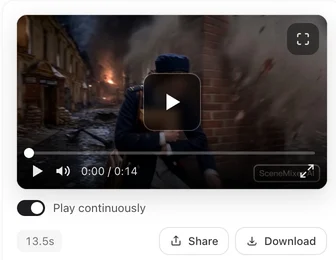
El clip aparece en el panel de vista previa con controles de reproducción, descarga y compartir, y la tarjeta muestra su miniatura. Solo ahora se cobran los créditos. Si el resultado es incorrecto, edita el texto y pulsa Regenerar; la versión anterior se guarda en Historial de versiones. Si falló, la tarjeta lo indica y el mensaje te dice si los créditos volvieron. Cuando una generación falla.
La vista previa gratuita
Cada cuenta tiene una vista previa gratuita: unos 5 segundos de la toma inicial de un episodio, generada con tus propios personajes y guion, sin coste: no se retienen ni cobran créditos. La oferta aparece en la barra de herramientas del editor como Generar una vista previa gratis; tarda unos minutos y aparece en la barra de herramientas cuando está lista. Una por cuenta, en el proyecto que prefieras.
Créditos insuficientes
Si el segmento cuesta más de lo que tienes, aparece un cuadro Créditos insuficientes que muestra lo que requiere la acción, tu saldo y el déficit, con Comprar créditos y Mejorar plan. No se genera nada hasta que tengas los créditos. Comprar créditos.
| Momento | Lo que ves | Tus créditos |
|---|---|---|
| Antes de pulsar | Precio en el botón | Sin cambios |
| Cuadro de confirmación | Referencias, audio, texto, créditos a descontar | Sin cambios |
| Generando | La tarjeta dice Generando; estimación de tiempo | Retenidos |
| Terminado | Clip en el panel de vista previa | Cobrados |
| Fallido | La tarjeta dice Fallido; el mensaje lo explica | Devueltos, o en espera de revisión: el mensaje indica cuál |
Preguntas frecuentes
¿Cuándo se cobran realmente los créditos?
Se retienen cuando confirmas y se cobran cuando se entrega el segmento. Un fallo los devuelve a menos que el mensaje diga que están en espera de revisión.
¿Puedo cerrar la página mientras se genera?
Sí. El clip llega estés o no mirando. Abre el episodio más tarde y estará ahí.
¿Cuánto tarda un segmento?
Normalmente de diez a veinte minutos, según el plan y lo ocupada que esté la cola. El panel de vista previa muestra el tiempo habitual.
¿Qué es la vista previa gratuita?
Una toma inicial corta por cuenta, de tu propio guion, sin coste. Busca Generar una vista previa gratis en la barra de herramientas del editor.
¿Por qué el cuadro muestra imágenes que no esperaba?
Enumera los elementos nombrados en el texto del segmento. Si hay incorrectos, corrige las etiquetas del storyboard antes de confirmar.
Genera tu primer segmento
O empieza con la vista previa gratuita y ve tu propia toma inicial antes de gastar un crédito.
Actualizado el 27 de septiembre de 2026
Precios·Guías·Ejemplos·Soporte·Privacidad·Términos·Aviso legal·Contacto·© 2026 SceneMixer