480P, 720P oder 1080P: Welche Tier-Stufe wählen?

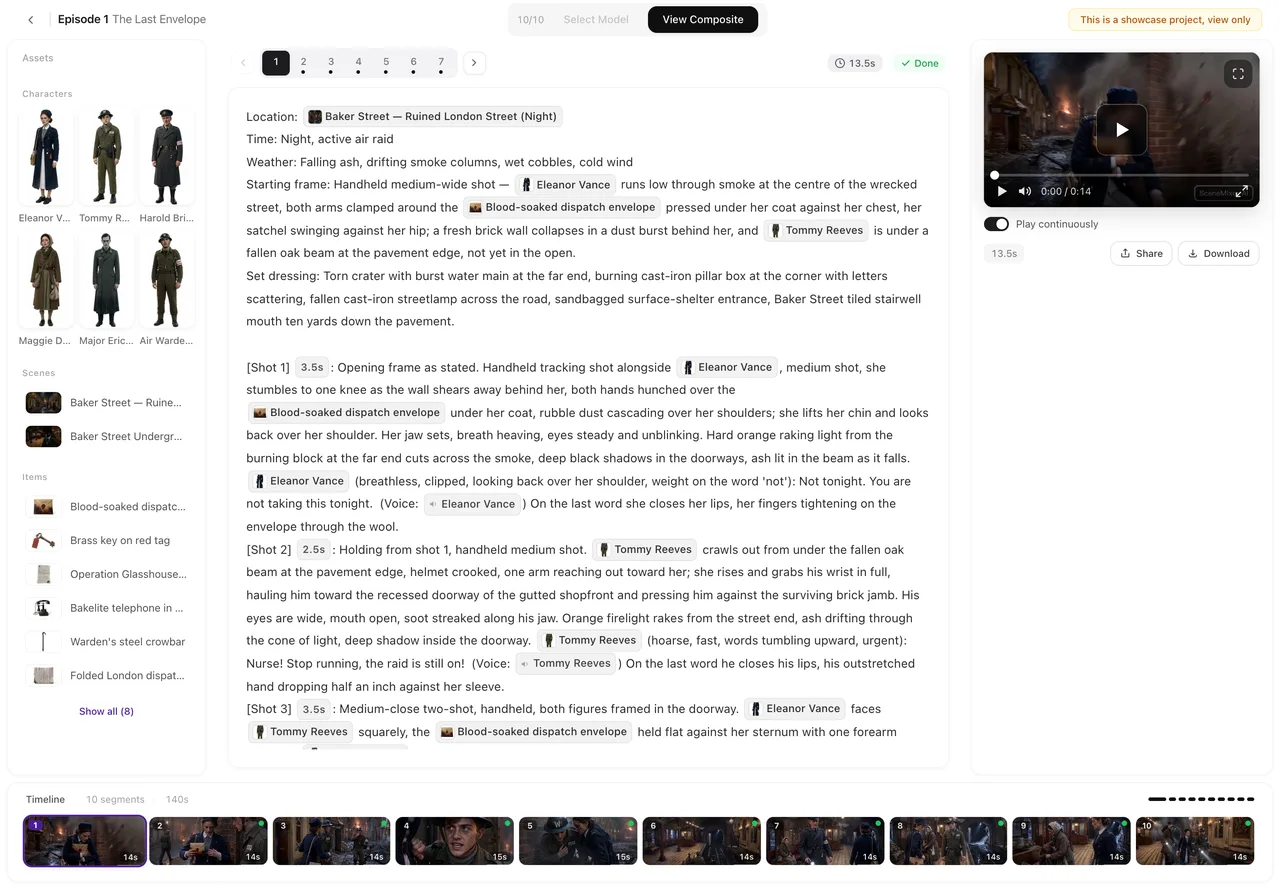
Öffne eine fertige Episode. Das Auswahlmenü befindet sich oben rechts über dem Vorschaufenster; der Preis auf dem Generieren-Button ändert sich, wenn du zwischen den Stufen wechselst.
Wo sich das Auswahlmenü befindet
Im Episoden-Editor oben rechts über der Videovorschau, neben dem Generieren-Button. Klicke auf Modell auswählen, wähle eine Stufe aus – der Preis auf dem Generieren-Button aktualisiert sich. Die Auswahl gilt für alle Segmente, die du ab dann generierst; bereits erstellte Segmente behalten ihre ursprüngliche Stufe, und du kannst sie später jederzeit in einer anderen Stufe neu generieren.
Was eine Tier-Stufe ist
Eine Tier-Stufe ist eine Video-Engine mit einer bestimmten Auflösung. Das Auswahlmenü gruppiert sie nach Familien: Wan 3.0 in 480P, 720P und 1080P; Seedance 2.5 (Pro, Lite und 480P); Seedance 2.0 (Standard, Fast und 480P); MiniMax H3 (Standard und Fast). Jede Zeile zeigt den Preis pro Sekunde an. Die mit empfohlen markierte Stufe ist die, die wir für die finale Auslieferung empfehlen; die Standardeinstellung ist die günstigste der Familie.
Zwei Dinge unterscheiden die Stufen neben dem Preis. Auflösung: 480P reicht fürs Handy und für Entwürfe, 720P ist das, was die meisten Nutzer ausliefern, 1080P ist für große Bildschirme. Und die maximale Länge eines Segments: Die Wan 3.0- und Seedance 2.5-Stufen erlauben längere Segmente als die Seedance 2.0- und MiniMax-Stufen. Wenn die Einstellungen eines Segments die Obergrenze der gewählten Stufe überschreiten, steht auf der Segmentkarte über der Obergrenze und die Generierung wird abgelehnt, bis du das Segment kürzt oder die Stufe wechselst. Einstellungssekunden.
Was es kostet
Video wird pro Sekunde des Segments berechnet, der Preis pro Sekunde ergibt sich aus der gewählten Stufe. Die Standardstufe kostet 10 Credits pro Sekunde; die teuerste Stufe kommt auf etwa $0.47 pro Sekunde zum niedrigsten Credit-Preis. Der Preis steht auf dem Button, bevor du ihn drückst – und er wird nur berechnet, wenn das Segment fertiggestellt ist. Wofür Credits in einer Episode verbraucht werden.
Eine praktische Arbeitsweise
Schreibe und entwerfe in der Standardstufe: generieren, ansehen, das Storyboard anpassen, neu generieren. Wenn ein Segment passt, generiere es ein weiteres Mal in der Stufe, die du für die Auslieferung nutzen willst. Da jede Version gespeichert wird, liegen Entwurf und Endversion nebeneinander in der Versionshistorie des Segments – und du kannst beide in die Episode einfügen. Versionen.
Upgrade kein Segment, dessen Storyboard noch nicht stimmt. Höhere Auflösung repariert kein fremdes Gesicht oder ein fehlendes Requisit – das macht der Text.
Das AI-Badge und die Tier-Stufe
Die Stufe ändert nichts daran, ob das fertige Video das AI-Badge trägt; das ist ein separater Schalter neben dem Auswahlmenü. Der AI-Badge-Schalter.
| Tier-Familie | Auflösungen im Auswahlmenü | Geeignet für |
|---|---|---|
| Wan 3.0 | 480P (Standard) · 720P (empfohlen) · 1080P | Entwürfe, Auslieferung, große Bildschirme; längere Segmente |
| Seedance 2.5 | Pro · Lite · 480P | Ein anderer Look; längere Segmente |
| Seedance 2.0 | Standard · Fast · 480P | Kürzere Segmente |
| MiniMax H3 | Standard · Fast | Kürzere Segmente |
FAQ
Mit welcher Tier-Stufe soll ich anfangen?
Mit der Standardstufe. Entwirf dort, dann generiere die Segmente für die Auslieferung in der empfohlenen Stufe neu.
Repariert eine höhere Stufe eine schlechte Einstellung?
Nein. Sie ändert Auflösung und Look, nicht was die Einstellung zeigt. Passe zuerst das Storyboard an, dann wähle die Stufe.
Kann ich in einer Episode verschiedene Stufen mischen?
Ja. Jedes Segment wird in der Stufe erstellt, die zum Zeitpunkt der Generierung ausgewählt war – die Episode fügt sie alle zusammen.
Warum wird die Generierung mit der Meldung 'über der Obergrenze' abgelehnt?
Das Segment ist länger als die ausgewählte Stufe erlaubt. Kürze es, teile es auf oder wähle eine Stufe mit höherer Obergrenze.
Nutzt die kostenlose Vorschau eine Tier-Stufe?
Die kostenlose Vorschau ist eine kurze Eröffnungseinstellung, die ohne Kosten generiert wird; du wählst dafür keine Stufe aus.
Günstig entwerfen, scharf ausliefern
Generiere ein Segment in der Standardstufe, passe es an, dann generiere es in der Stufe neu, die du veröffentlichen willst.
Aktualisiert am 26. September 2026
Preise·Anleitungen·Beispiele·Support·Datenschutz·AGB·Rechtliches·Kontakt·© 2026 SceneMixer