Générer un segment : ce qui se passe quand vous appuyez sur le bouton

Ouvrez un épisode terminé et cliquez sur un segment. Le bouton se trouve dans le volet d’aperçu à droite.
Avant d’appuyer sur le bouton
Deux éléments déterminent la qualité du plan : le texte du storyboard et les images. Relisez le segment une fois : chaque personnage visible est-il nommé avec une puce, les plans ont-ils leur durée en secondes, chaque réplique a-t-elle une balise de voix ? Modifier le storyboard. Si un personnage ou un décor du segment n’a pas encore d’image, l’éditeur vous avertit que la génération en sera dépourvue ; générez d’abord l’image à l’étape 2.
Le bouton et le prix
Generate Video se trouve dans le volet d’aperçu à droite, avec le prix affiché dessus. Le prix correspond aux secondes du segment multipliées par le tarif à la seconde de l’offre sélectionnée dans le menu à côté. Modifiez l’offre ou la durée en secondes, et le prix s’ajuste en conséquence. Choisir une offre.
La boîte de dialogue de confirmation
Appuyer sur le bouton ouvre Aperçu de génération. Elle liste les images de référence que le plan utilisera — personnages, décor, accessoires nommés dans le texte — et l’audio de référence pour les voix, afin que vous puissiez vérifier d’un coup d’œil que les bons éléments sont associés. En dessous figure le texte exact qui sera utilisé, visible uniquement par vous. En bas : N crédits seront déduits et Confirmer la génération. Aucun débit n’a encore été effectué ; Annuler ferme la boîte de dialogue.
Pendant la génération
Les crédits sont réservés, pas encore dépensés. La carte de la timeline passe en mode Génération en cours et le volet d’aperçu indique la durée habituelle — généralement dix à vingt minutes, selon l’offre et la file d’attente. En file d'attente, démarrage imminent signifie que le segment attend son tour. Vous pouvez modifier d’autres segments, en générer d’autres (il y a une limite au nombre de générations simultanées ; les offres payantes l’augmentent), ou fermer l’onglet et revenir plus tard : le clip est déposé que vous soyez connecté ou non. Si le message prend plus de temps que d'habitude, toujours en cours s’affiche, la génération est toujours en cours. Pourquoi une génération prend du temps.
Une génération ne peut pas être arrêtée une fois que vous avez appuyé sur le bouton ; elle aboutit à une nouvelle version que vous pouvez conserver ou ignorer. Ce qui peut être arrêté.
Quand c’est terminé
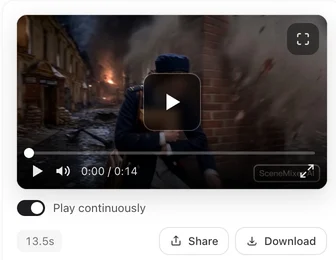
Le clip apparaît dans le volet d’aperçu avec les commandes de lecture, de téléchargement et de partage, et la carte affiche sa miniature. Ce n’est qu’à ce moment que les crédits sont débités. Si le résultat ne convient pas, modifiez le texte et appuyez sur Régénérer ; l’ancienne version est conservée dans Historique des versions. En cas d’échec, la carte l’indique et le message précise si les crédits ont été remboursés. Quand une génération échoue.
L’aperçu gratuit
Chaque compte bénéficie d’un aperçu gratuit : environ 5 secondes du plan d’ouverture d’un épisode, généré à partir de vos propres personnages et scénario, sans frais — aucun crédit n’est réservé ni débité. L’offre apparaît dans la barre d’outils de l’éditeur sous la forme Générer un aperçu gratuit ; la génération prend quelques minutes et le résultat s’affiche dans la barre d’outils quand il est prêt. Un aperçu par compte, sur le projet de votre choix.
Crédits insuffisants
Si le coût du segment dépasse votre solde, une boîte de dialogue Crédits insuffisants indique ce que l’action nécessite, votre solde et le montant manquant, avec les boutons Acheter des crédits et Mettre à niveau. Aucune génération n’est effectuée tant que vous n’avez pas les crédits nécessaires. Acheter des crédits.
| Moment | Ce que vous voyez | Vos crédits |
|---|---|---|
| Avant d’appuyer | Prix sur le bouton | Intacts |
| Boîte de dialogue de confirmation | Références, audio, texte, crédits à déduire | Intacts |
| Génération en cours | Carte indique Génération en cours ; estimation de la durée | Réservés |
| Terminé | Clip dans le volet d’aperçu | Débités |
| Échoué | Carte indique Échec ; message explicatif | Remboursés, ou en attente de vérification — le message précise lequel |
FAQ
Quand les crédits sont-ils réellement prélevés ?
Ils sont réservés lors de la confirmation et débités à la livraison du segment. En cas d’échec, ils sont remboursés, sauf si le message indique qu’ils sont en attente de vérification.
Puis-je fermer la page pendant la génération ?
Oui. Le clip est déposé que vous soyez connecté ou non. Ouvrez l’épisode plus tard, il sera là.
Combien de temps dure la génération d’un segment ?
Habituellement dix à vingt minutes, selon l’offre et la charge de la file d’attente. Le volet d’aperçu indique la durée habituelle.
Qu’est-ce que l’aperçu gratuit ?
Un court plan d’ouverture par compte, tiré de votre propre scénario, sans frais. Recherchez Générer un aperçu gratuit dans la barre d’outils de l’éditeur.
Pourquoi la boîte de dialogue affiche-t-elle des images inattendues ?
Elle liste les éléments nommés dans le texte du segment. Si les mauvais éléments apparaissent, corrigez les puces dans le storyboard avant de confirmer.
Générez votre premier segment
Ou commencez par l’aperçu gratuit pour voir votre plan d’ouverture avant de dépenser un crédit.
Mis à jour le 27 septembre 2026
Tarifs·Guides·Exemples·Assistance·Confidentialité·Conditions·Mentions légales·Contact·© 2026 SceneMixer