Wie Charakterstimmen funktionieren

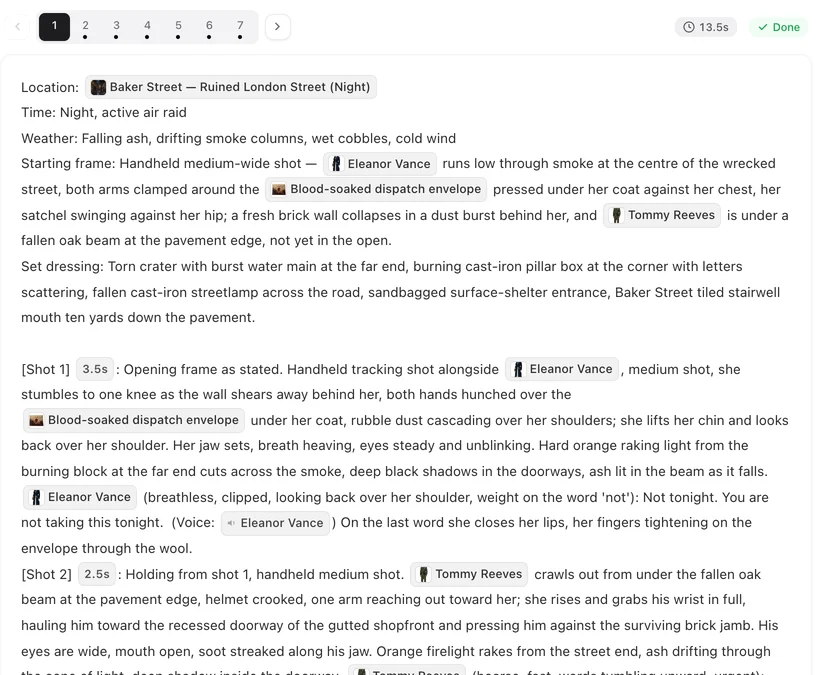
Stimmbeschreibungen sind im Charakter-Panel jedes Projekts sichtbar. Öffne ein Beispiel, klicke auf einen Charakter, und die Stimmeangabe steht unter der Erscheinungsbeschreibung.
Modus 1 – eine in Worten beschriebene Stimme (Standard)
Beim Skriptvorlesen erhält jeder Charakter eine kurze Stimmbeschreibung, genauso wie er ein Aussehen bekommt. Diese Zeile fließt in die Video-Prompt ein, und das Modell führt sie aus. Es ist keine Beispieldatei angehängt; nichts wird im Voraus generiert.
Das ist die Standardeinstellung, weil sie kostenlos ist, sofort funktioniert und für die meisten Charaktere ausreicht. Der Nachteil ist die Konsistenz: zwei Einstellungen desselben Charakters können leicht unterschiedlich klingen.
Modus 2 – zugehört zu einer Vorlage, die du anhören kannst
Öffne einen Charakter und wähle eine Stimmübereinstimmung. Ein kurzer, kostenloser Durchgang liest die Beschreibung und wählt eine Stimme aus der integrierten Bibliothek aus, bevorzugt eine, die die richtige Sprache spricht. Du bekommst ein Beispiel zum Abspielen und eine Auswahl, um eine andere zu wählen, wenn die Übereinstimmung nicht passt.
Sobald sie zugewiesen ist, wird das Beispiel in jeder Einstellung, in der der Charakter spricht, als Audioreferenz verwendet – das sorgt dafür, dass die Stimme über eine ganze Episode hinweg gleich bleibt.
Die Bibliothek ist ein festes Set an Systemstimmen mit jeweils einem vorerstellten Beispiel, also kostet das Ausprobieren der Übereinstimmung nichts und auch das Wechseln nicht.
Modus 3 – eigene Datei hochladen
Du kannst einen Clip hochladen und ihn als Stimme der Figur verwenden. Er wird auf eine kurze Referenz zugeschnitten und genauso verwendet, wie eine passende Voreinstellung verwendet würde. Eine hochgeladene Stimme ist eine feste Wahl: spätere Abgleiche überschreiben sie nicht. Dateien hochladen ist eine Mitgliederfunktion auf SceneMixer — die ersten beiden Modi sind für alle kostenlos.
Lade nur eine Stimme hoch, die du verwenden darfst. Eine Aufnahme einer echten Person gehört dieser Person, und die Nutzung ohne ihre Erlaubnis wird von der Plattform nicht unterstützt.
Was die Stimme steuert und was nicht
Die Stimme umfasst Klangfarbe und Sprechweise. Sie bestimmt nicht, was gesagt wird – die Zeilen stammen aus dem Storyboard und werden wortwörtlich gesprochen. Sie gilt auch nicht für Erzählstimmen: Zeilen, die als Off-Kamera oder Voice-Over markiert sind, werden als Off-Audio behandelt, und die Personen im Bild halten den Mund geschlossen.
Wenn eine Einstellung keinen Dialog hat, wird überhaupt keine Stimme verwendet – was du hörst, ist die Umgebungsspur, die in dieser Einstellung hinterlegt ist.
Wenn du es dir anders überlegst
Erneutes Zuordnen, Auswählen einer anderen Vorlage und Zurücksetzen auf eine Textbeschreibung sind alles kostenlos und wirken sich auf die nächste Einstellung aus, die du generierst. Segmente, die du bereits erstellt hast, behalten die Stimme, mit der sie erstellt wurden; generiere ein Segment neu, wenn es die neue Stimme übernehmen soll.
| Modus | Kosten | Konsistenz |
|---|---|---|
| Beschreibung in Worten | Kostenlos, automatisch | Gut, leicht variierend pro Einstellung |
| Zugeordnete Vorlage | Kostenlos zuzuordnen und zu ändern | Bleibt über die Episode gleich |
| Eigener Upload | Mitglieder-Feature | Bleibt erhalten; wird durch erneutes Zuordnen nicht überschrieben |
FAQ
Muss ich Stimmen auswählen, bevor ich Video generiere?
Nein. Ohne zugeordnete Stimme wird die Beschreibung direkt ausgeführt, und das ist die Standardeinstellung für jedes Projekt.
Kann ich eine Stimme anhören, bevor ich mich festlege?
Ja — jede Voreinstellung in deiner SceneMixer-Bibliothek hat eine Hörprobe, die du im Auswahlfenster abspielen kannst.
Kostet das Zuordnen einer Stimme Credits?
Nein. Der Abgleich auf SceneMixer ist kostenlos, und es ist auch kostenlos, es sich anders zu überlegen.
Wird die Stimme für Erzählung und inneren Monolog verwendet?
Diese Zeilen werden als Off-Kamera-Audio behandelt: man hört sie, aber die Personen im Bild bewegen die Lippen nicht.
Kann ich die Stimme einer bestimmten Person klonen?
Mitglieder können einen Clip hochladen, den sie verwenden dürfen. Wir bieten kein Klonen der Stimme einer namentlich bekannten Person an, und das Hochladen der Stimme einer anderen Person ohne Erlaubnis ist nicht gestattet.
Kann ich einem Charakter einen Akzent oder Dialekt geben?
Ja — schreibe ihn in die Stimmbeschreibung, wo die meisten Charaktere bereits definiert sind: Jede Zeile, die dieser Charakter spricht, wird so vorgetragen, wie beschrieben. Ein taiwanesischer oder sichuanesischer Akzent, der dort eingetragen ist, zieht sich also durch die ganze Folge. Das funktioniert, solange dem Charakter kein Audio zugeordnet ist; sobald ein passendes Preset oder ein eigener Upload greift, wird die Beschreibung nicht mehr für die Vorlesung verwendet. Gib einem Charakter einen Akzent oder Dialekt.
Hör den Unterschied
Öffne einen Charakter, ordne eine Stimme zu und spiele das Beispiel ab, bevor du etwas erstellst.
Aktualisiert am 15. November 2026