Vos cinq premières minutes
Lequel des quatre onglets utiliser si vous ne savez pas lequel correspond à votre besoin.
Le grand bloc
Téléverser un scénario : collez du texte ou Téléverser un fichier (TXT / DOCX / Markdown). Création IA : tapez une idée et un scénario est rédigé pour vous. Vidéo publicitaire : des photos en entrée, une pub en sortie. Refaire une vidéo : un clip en entrée, un storyboard en sortie. Le bouton en bas à droite affiche ✦ et le prix de la première étape ; il change quand le texte change. Importer et analyser.
La bande au-dessus
Une ligne promotionnelle — Première série : fiches conceptuelles et storyboard de l’épisode 1 offerts — avec En savoir plus. Fermez-la avec la croix sur SceneMixer ; elle reste fermée. Ce qui est gratuit.
Projets récents et Projets à la une
Vos projets sous forme de cartes, du plus récent au plus ancien, chacun avec une miniature, son nom et Étape n/3. Cliquez sur l’un d’eux pour reprendre là où vous vous étiez arrêté ; survolez-le pour Renommer et Supprimer le projet. Tout afficher ouvre la liste complète. En dessous, Projets à la une sont des dramas terminés que vous pouvez ouvrir, parcourir et lire, mais pas modifier. Utiliser un exemple.
La barre latérale
Accueil : cette page. Projets : tous les projets. Ressources : chaque image, vidéo et scénario que vous avez créé ou téléversé, regroupés par type. Abonnement : les formules. Crédits : packs et historique des commandes. Parrainer : votre lien de parrainage. En bas, le point d’interrogation ouvre Demander à l’IA de SceneMixer (la fenêtre d’assistance ; les retours s’envoient depuis l’intérieur) et le ⚙ ouvre les Paramètres. Paramètres.
En haut à droite
Votre solde (cliquez pour Disponible, Gelé, Historique des crédits, Acheter des crédits), Mettre à niveau, la cloche pour les annonces et réponses, et votre avatar (pseudo, ID, Conditions, Se déconnecter). Le bouton Demander dans le coin répond aux questions sur le site à partir de ces guides. Obtenir de l’aide.
Les conseils sur la page
La première fois que vous ouvrez une page, une courte visite pointe vers ses boutons. Fermez-la à tout moment ; rejouez-la depuis Paramètres → Visite rapide → Rejouer.
| Zone | À quoi ça sert |
|---|---|
| Quatre onglets | Démarrer un projet à partir d’un script, d’une idée, de photos ou d’un clip |
| Bouton avec ✦ | Le prix de la première étape, en direct |
| Projets récents | Reprendre, renommer ou supprimer |
| Projets à la une | Ouvrir et parcourir des dramas terminés |
| Barre latérale | Projets, Ressources, Abonnement, Crédits, Parrainage, Avis, Paramètres |
| En haut à droite | Solde, Mettre à niveau, cloche, avatar, Demander |
FAQ
Par où commencer ?
Collez un scénario dans la zone de SceneMixer et appuyez sur Commencer ; le bouton affiche d’abord le prix.
Que signifie Étape n/3 sur une carte ?
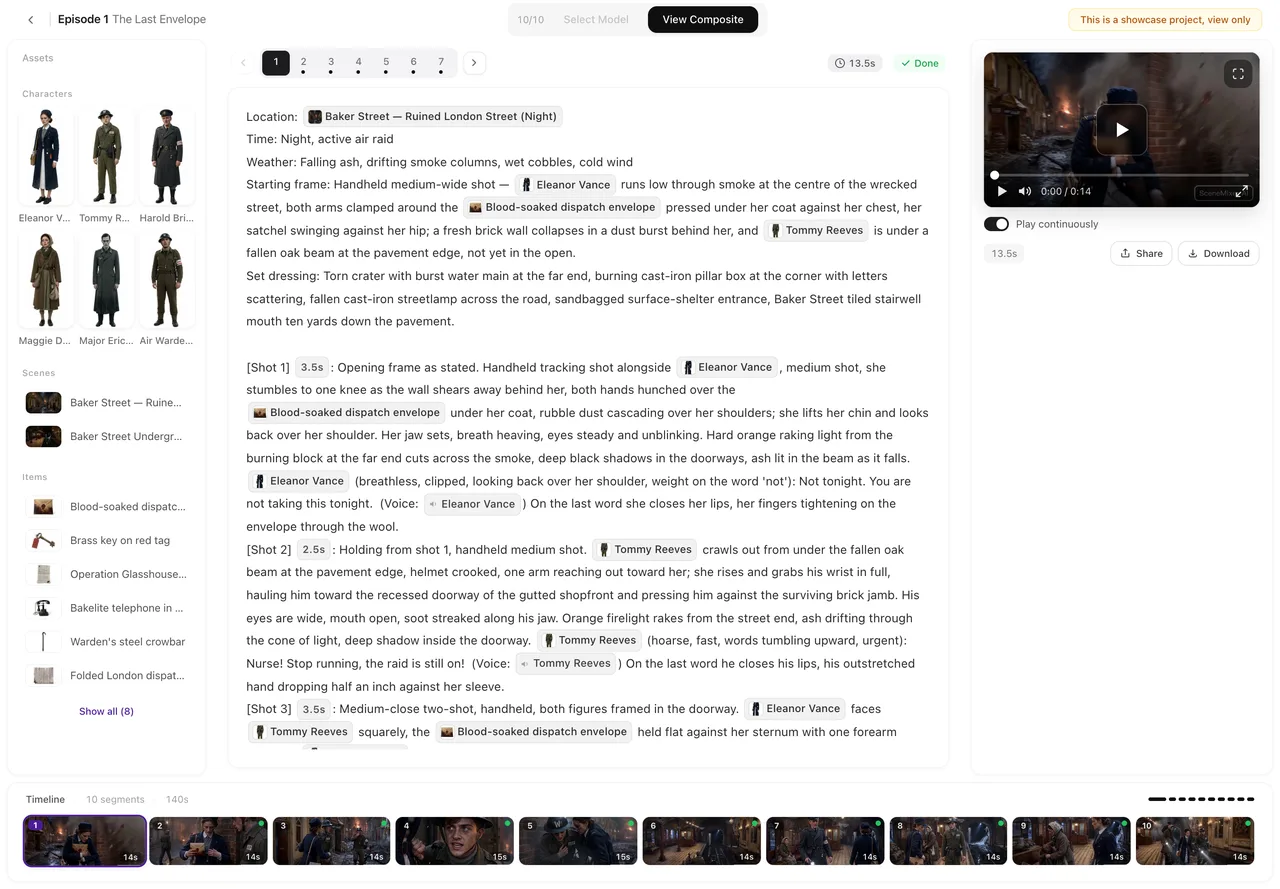
Sur SceneMixer, l’étape affichée sur la carte indique où en est le projet : 1 plan, 2 casting et décors, 3 épisodes. Cliquez pour reprendre à cet endroit.
Puis-je modifier un Projet à la une ?
Non. SceneMixer les ouvre en lecture seule, pour parcourir et lire.
Où sont mes fichiers ?
Les ressources se trouvent dans la barre latérale de SceneMixer, regroupées par type à travers tous les projets.
Comment revoir les conseils ?
Paramètres, Visite rapide, Rejouer.
Mis à jour le 15 novembre 2026