最初の5分間
大きなボックス
台本をアップロード:テキストを貼り付けるか、ファイルをアップロード(TXT / DOCX / Markdown)します。AI作成:アイデアを1つ入力すると、AIが台本を作成します。広告動画:写真を入れると広告が出力されます。動画をリメイク:クリップを入れると絵コンテが出力されます。右下のボタンには ✦ と最初のステップの料金が表示され、テキストの内容に応じて料金が変わります。アップロードして解析。
上部のストリップ
プロモーション文「初回ドラマ:設定画と第1話のストーリーボード解析が無料」と、詳しく見る リンクがあります。バツ印で閉じると、その後は表示されません。無料で使える機能。
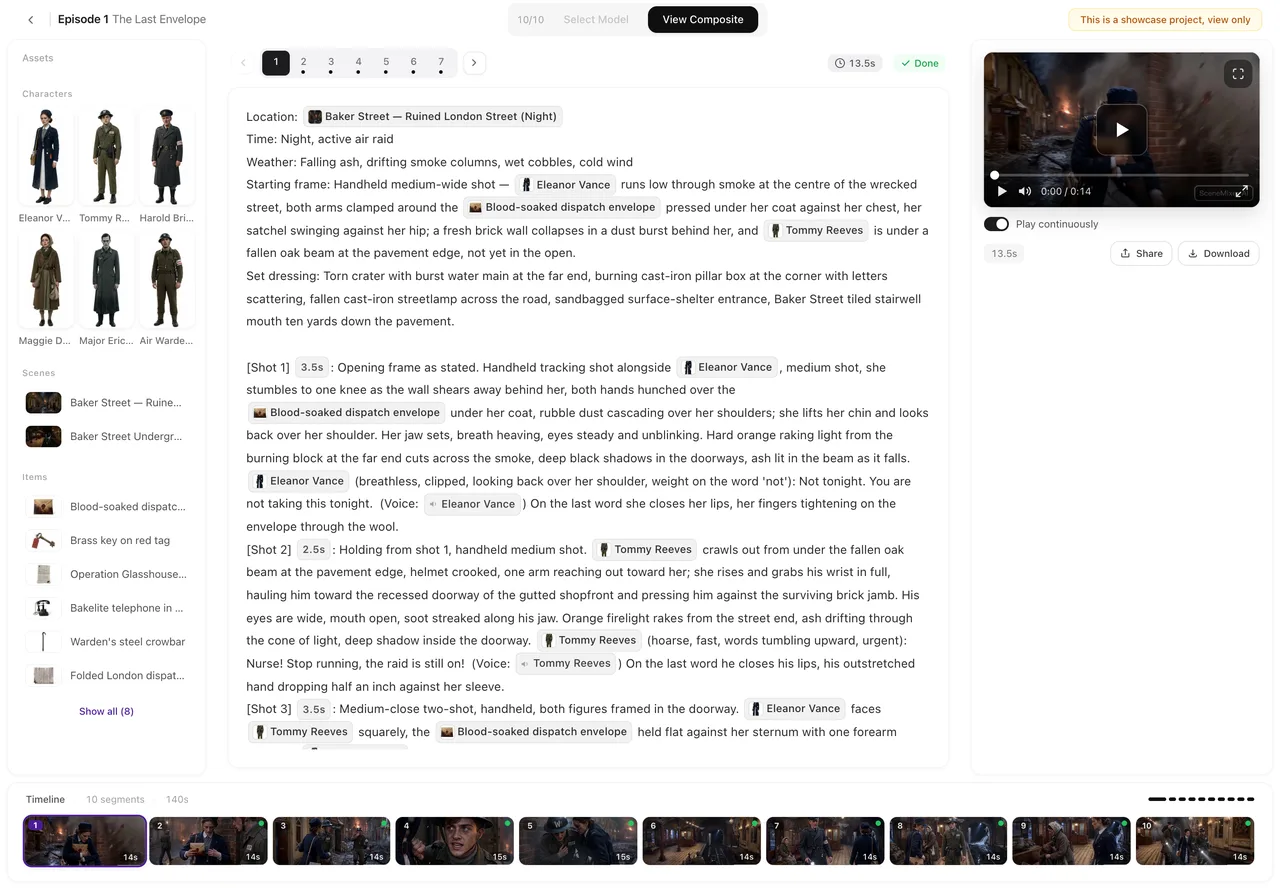
最近のプロジェクトと注目のプロジェクト
あなたのプロジェクトが新しい順にカードで表示され、各カードにはサムネイル、プロジェクト名、ステップ n/3 が表示されます。クリックすると前回中断した場所から再開でき、ホバーすると 名前を変更 と プロジェクトを削除 が表示されます。すべて表示 をクリックすると完全なリストが開きます。その下の 注目のプロジェクト は完成済みのドラマで、開いて閲覧・再生はできますが、編集はできません。サンプルを使用する。
サイドバー
ホーム:このページです。プロジェクト:すべてのプロジェクトを表示します。アセット:作成またはアップロードしたすべての画像、動画、台本を種類別にまとめて表示します。メンバーシップ:プラン一覧です。クレジット:クレジットパックと注文履歴です。紹介:あなたの紹介リンクです。下部の疑問符アイコンをクリックするとヘルプ(Askウィンドウ。フィードバックはここから送信できます)が開き、⚙アイコンをクリックすると設定が開きます。設定。
右上
残高(クリックすると 利用可能、凍結中、クレジット履歴、クレジットを購入 が表示されます)、アップグレード、お知らせと返信の通知ベル、アバター(ニックネーム、ID、利用規約、ログアウト)があります。隅にある 聞く ボタンでは、これらのガイドをもとにサイトに関する質問に答えます。ヘルプを見る。
ページ内のヒント
初めてページを開くと、ボタンの位置を示す短いツアーが表示されます。いつでも閉じられます。再視聴するには、設定 → クイックツアー → 再再生を選択してください。
| エリア | 用途 |
|---|---|
| 4つのタブ | 台本、アイデア、写真、クリップからプロジェクトを開始する |
| ✦付きボタン | 最初のステップの料金をリアルタイムで表示 |
| 最近のプロジェクト | 再開、名前変更、削除ができる |
| 注目のプロジェクト | 完成済みドラマを開いて閲覧できる |
| サイドバー | プロジェクト、アセット、メンバーシップ、クレジット、紹介、フィードバック、設定 |
| 右上 | 残高、アップグレード、ベル、アバター、Ask |
よくある質問
どこから始めればいいですか?
ボックスに台本を貼り付けて「始める」を押してください。ボタンに事前に料金が表示されます。
カードの「ステップ n/3」とは何ですか?
プロジェクトの進行状況です:1はあらすじ、2はキャストと舞台設定、3は各エピソードです。クリックするとその場所から再開できます。
注目のプロジェクトは編集できますか?
いいえ。閲覧と再生専用の読み取り専用で開きます。
自分のファイルはどこにありますか?
サイドバーのアセットから、全プロジェクトのファイルを種類別に確認できます。
ヒントをもう一度見るにはどうすればいいですか?
設定 → クイックツアー → 再再生
2026年9月26日更新
料金プラン·ガイド·サンプル·サポート·プライバシーポリシー·利用規約·法的情報·お問い合わせ·© 2026 SceneMixer