Lima Menit Pertama Anda
Mana dari empat tab yang harus dipakai jika Anda tidak yakin mana yang cocok.
Kotak besar
Unggah Naskah: tempel teks atau Unggah File (TXT / DOCX / Markdown). Buat dengan AI: ketik satu ide dan naskah akan dituliskan untuk Anda. Video Iklan: masukkan foto, keluaran iklan. Remake video: masukkan klip, keluaran storyboard. Tombol di kanan bawah menampilkan ✦ dan harga langkah pertama; harganya berubah seiring perubahan teks. Unggah dan uraikan.
Bilah di atas
Baris promosi — Drama pertama: lembar referensi dan parsing storyboard episode-1 gratis — dengan Pelajari lebih lanjut. Tutup dengan tanda silang di SceneMixer; ia akan tetap tertutup. Apa yang gratis.
Proyek Terbaru dan Proyek Unggulan
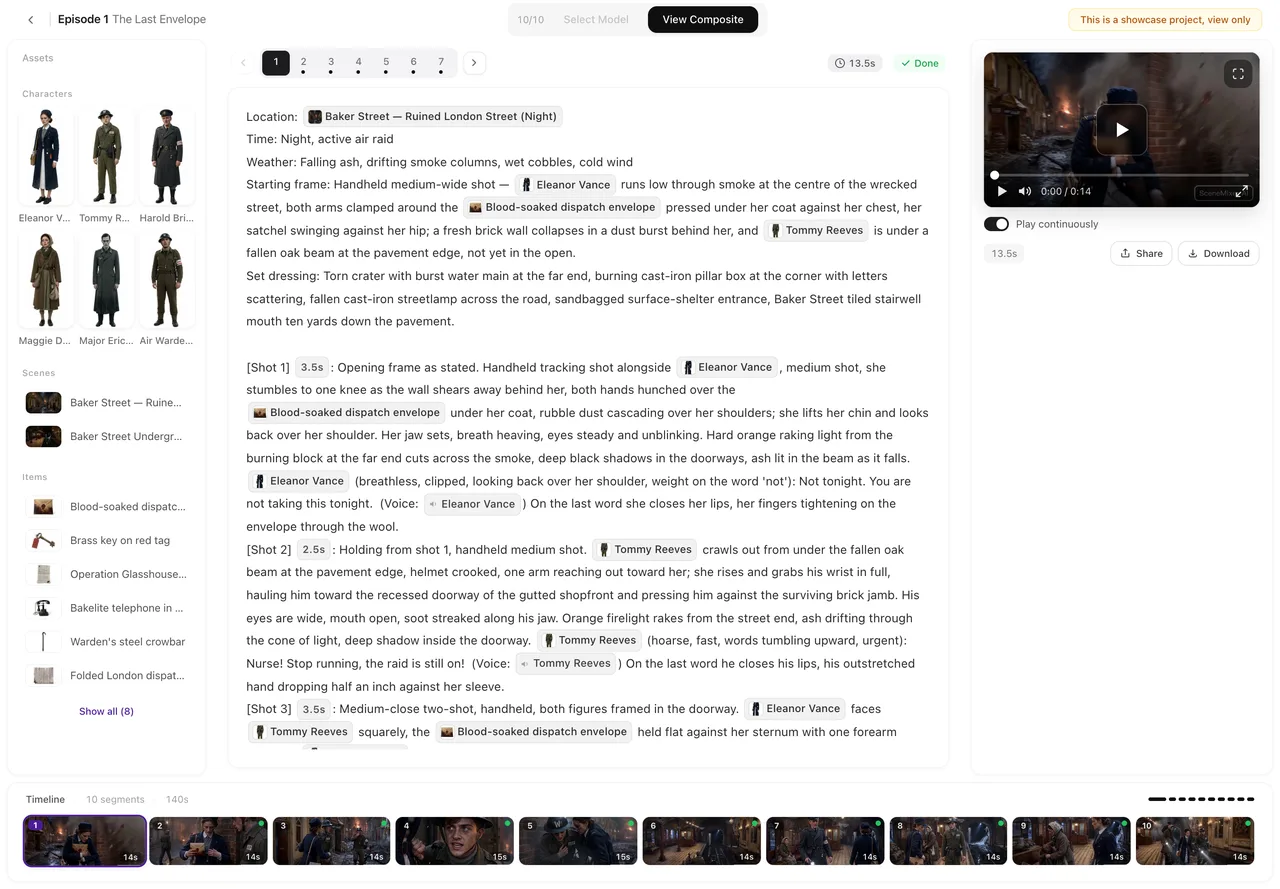
Proyek Anda dalam bentuk kartu, terbaru di atas, masing-masing dengan gambar mini, nama, dan Langkah n/3. Klik satu untuk melanjutkan dari titik Anda berhenti; arahkan kursor untuk Ubah Nama dan Hapus Proyek. Lihat semua membuka daftar lengkap. Di bawahnya, Proyek Unggulan adalah drama selesai yang bisa Anda buka, jelajahi, dan putar, tetapi tidak bisa diubah. Menggunakan contoh.
Bilah sisi
Beranda: halaman ini. Proyek: semua proyek. Aset: setiap gambar, video, dan skrip yang Anda buat atau unggah, dikelompokkan per jenis. Keanggotaan: paket. Kredit: paket dan riwayat pesanan. Ajak: tautan ajakan Anda. Di bagian bawah, tanda tanya membuka Tanya AI SceneMixer (jendela Tanya AI; masukan dikirim dari dalamnya) dan ⚙ membuka Pengaturan.
Pojok kanan atas
Saldo Anda (klik untuk Tersedia, Dibekukan, Riwayat Kredit, Beli Kredit), Tingkatkan, lonceng untuk pengumuman dan balasan, serta avatar Anda (nama panggilan, ID, Ketentuan, Keluar). Tombol Tanya di pojok menjawab pertanyaan tentang situs dari panduan ini. Mendapatkan bantuan.
Kiat di halaman
Saat pertama kali membuka halaman, tur singkat akan menunjuk ke tombol-tombolnya. Tutup kapan saja; putar ulang dari Pengaturan → Tur Singkat → Putar Ulang.
| Area | Kegunaan |
|---|---|
| Empat tab | Mulai proyek dari skrip, ide, foto, atau klip |
| Tombol dengan ✦ | Harga langkah pertama, berubah langsung |
| Proyek Terbaru | Lanjutkan, ubah nama, atau hapus |
| Proyek Unggulan | Buka dan jelajahi drama yang sudah selesai |
| Bilah sisi | Proyek, Aset, Keanggotaan, Kredit, Referral, Masukan, Pengaturan |
| Pojok kanan atas | Saldo, Tingkatkan, lonceng, avatar, Tanya |
Tanya Jawab
Dari mana saya mulai?
Tempel naskah ke kotak di SceneMixer dan tekan Mulai; tombolnya menampilkan harga lebih dulu.
Apa itu Langkah n/3 pada kartu?
Di SceneMixer, langkah yang ditampilkan pada kartu menunjukkan sejauh mana proyek itu: 1 kerangka, 2 pemeran dan latar, 3 episode. Klik untuk Lanjutkan dari sana.
Bisakah saya mengedit Proyek Unggulan?
Tidak. SceneMixer membukanya hanya-baca, untuk dijelajahi dan diputar.
Di mana berkas saya?
Aset di bilah sisi SceneMixer, dikelompokkan per jenis di semua proyek.
Bagaimana cara melihat kiat lagi?
Pengaturan, Tur Singkat, Putar Ulang.
Diperbarui 15 November 2026