I primi cinque minuti
Quale delle quattro schede usare se non sai quale fa al caso tuo.
Il riquadro grande
Carica sceneggiatura: incolla il testo o Carica file (TXT / DOCX / Markdown). Crea con AI: scrivi un'idea e viene generata una sceneggiatura per te. Video pubblicitario: inserisci foto, ottieni una pubblicità. Ricrea un video: inserisci una clip, ottieni uno storyboard. Il pulsante in basso a destra mostra ✦ e il prezzo del primo passo; cambia man mano che modifichi il testo. Carica e analizza.
La barra in alto
Un annuncio promozionale — Primo dramma: schede concept e analisi dello storyboard del primo episodio, gratis — con Scopri di più. Chiudilo con la croce su SceneMixer; resta chiuso. Cosa è gratis.
Progetti recenti e Progetti in evidenza
I tuoi progetti come card, dal più recente al più vecchio, ognuno con un'anteprima, il nome e Passo n/3. Cliccane uno per riprendere da dove avevi interrotto; passa il mouse per Rinomina e Elimina progetto. Visualizza tutti apre l'elenco completo. Sotto, Progetti in evidenza sono serie completate che puoi aprire, sfogliare e riprodurre, ma non modificare. Usare un esempio.
La barra laterale
Home: questa pagina. Progetti: tutti i progetti. Asset: ogni immagine, video e script che hai creato o caricato, raggruppati per tipo. Abbonamento: i piani. Crediti: pacchetti e cronologia degli ordini. Invita: il tuo link di invito. In basso, il punto interrogativo apre Chiedi all'AI di SceneMixer (la finestra Chiedi; il feedback si invia da lì) e il ⚙ apre Impostazioni. Impostazioni.
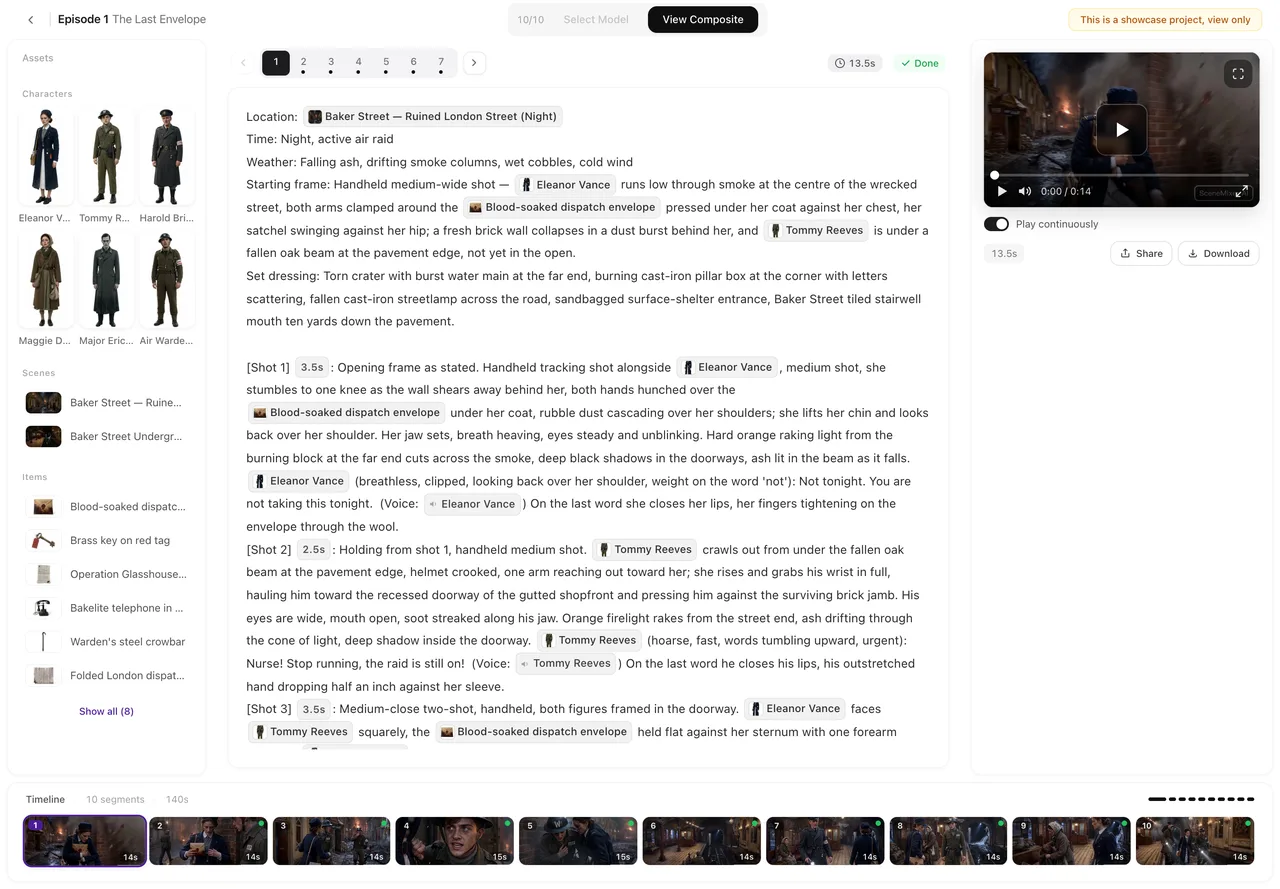
In alto a destra
Il tuo saldo (clicca per Disponibili, Bloccati, Cronologia crediti, Acquista crediti), Passa a un piano superiore, la campanella per annunci e risposte, e il tuo avatar (nickname, ID, Termini, Esci). Il pulsante Chiedi nell'angolo risponde alle domande sul sito usando queste guide. Ottenere aiuto.
I suggerimenti sulla pagina
La prima volta che apri una pagina, un breve tour indica i suoi pulsanti. Chiudilo quando vuoi; lo puoi rivedere da Impostazioni → Tour rapido → Ripeti.
| Area | A cosa serve |
|---|---|
| Quattro schede | Avviare un progetto da uno script, un'idea, foto o una clip |
| Pulsante con ✦ | Il prezzo del primo passo, in tempo reale |
| Progetti recenti | Riprendere, rinominare o eliminare |
| Progetti in evidenza | Aprire e sfogliare serie completate |
| Barra laterale | Progetti, Risorse, Membership, Crediti, Invita, Feedback, Impostazioni |
| In alto a destra | Saldo, Passa a un piano superiore, campanella, avatar, Chiedi |
Domande frequenti
Da dove comincio?
Incolla uno script nella casella su SceneMixer e premi Inizia; il pulsante mostra prima il prezzo.
Cosa significa Passo n/3 su una card?
Su SceneMixer, il passo mostrato sulla scheda dice a che punto è arrivato il progetto: 1 schema, 2 cast e ambientazioni, 3 episodi. Clicca per riprendere da lì.
Posso modificare un Progetto in evidenza?
No. SceneMixer li apre in sola lettura, per sfogliarli e riprodurli.
Dove sono i miei file?
Asset nella barra laterale di SceneMixer, raggruppati per tipo in tutti i progetti.
Come faccio a rivedere i suggerimenti?
Impostazioni, Tour rapido, Riproduci di nuovo.
Aggiornato il 15 novembre 2026