“Qual modelo é o melhor?” Não existe um — escolha o nível conforme o que a tomada precisa
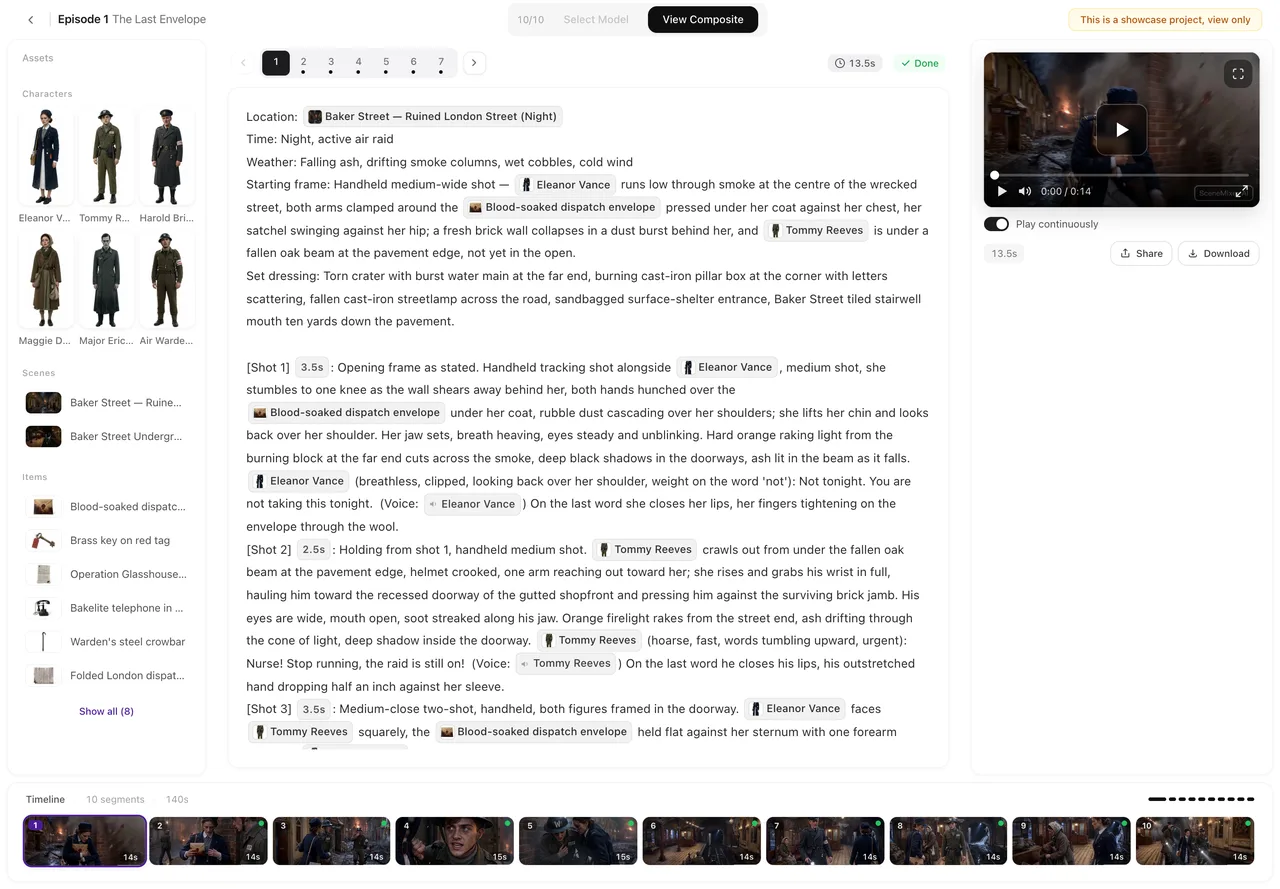
Abra o seletor de modelos na barra superior do editor: cada nível de vídeo mostra sua resolução e seu segmento mais longo; o preço por segundo aparece ao lado de cada nível em Configurações.
Vídeo: quatro famílias
Quatro famílias, cada uma com duas ou três resoluções. Wan 3.0 (480P / 720P / 1080P) é a família padrão: segmentos de até 30 segundos, com diálogo e som gerados junto com a imagem; seu nível 480P é o mais usado para rascunhar. Seedance 2.5 (480P / Lite / Pro) também aceita segmentos de 30 segundos, com preço por segundo mais alto em seus níveis superiores. Seedance 2.0 (480P / Fast / standard) aceita segmentos de 15 segundos. MiniMax H3 (H3 / H3 Fast) aceita segmentos de 15 segundos e não tem 480P. Wan 3.0 e H3 fazem cortes entre tomadas dentro de um mesmo segmento quando o storyboard prevê esses cortes. Todo preço é por segundo; um segmento de 12 segundos no nível padrão custa 12 × 10 créditos. Lista completa com durações máximas: quais níveis aceitam 30 segundos.
Vídeo: escolha conforme o objetivo
Rascunhar um episódio: o nível padrão 480P. Gere cada segmento uma vez, corrija o storyboard onde estiver errado e depois gere novamente apenas os segmentos que você for manter em uma resolução mais alta — o fluxo de rascunho depois final. Versão final para celulares: 720P é o nível recomendado; 1080P para paisagem ou telas maiores que a de um celular. Um plano sequência longo (um discurso, uma revelação lenta): uma família de 30 segundos. Uma fala que o nível padrão continua pronunciando errado: gere novamente esse segmento no MiniMax H3. Anime e visuais estilizados: qualquer família; a predefinição de estilo visual faz o trabalho, e o 480P esconde menos do que você imagina.
Imagem: duas perguntas
As folhas de conceito são referências, então as perguntas são: o nível desenha o rosto que você descreveu e mantém o fundo limpo? O padrão Qwen-Image 3.0 interpreta bem descrições em chinês e inglês; Qwen-Image 3.0 Pro é a atualização recomendada para personagens principais. SeedDream 5.0 Pro lê descrições longas por completo e desenha pele e tecido com um toque mais fotorrealista; SeedDream Lite é sua versão mais leve. O preço por folha aparece no botão antes de você gerar. Como escrever a descrição para que qualquer nível desenhe o rosto certo: Escreva uma descrição que funcione.
Texto: os níveis que analisam e escrevem storyboards
Os níveis de texto leem seu roteiro e escrevem o storyboard. O padrão Doubao Seed 2.1 Turbo dá conta da maioria dos roteiros; Doubao Seed Evolving é a atualização recomendada quando um storyboard volta sempre superficial ou mal estruturado; Doubao Seed 2.1 Pro e Qwen3.8 Max são para material longo e denso; Qwen3.8 Flash é uma opção rápida para roteiros simples. As taxas de análise e de storyboard aumentam conforme o multiplicador do nível; a taxa de cada nível aparece ao lado dele em Configurações. Troque o nível de texto em Configurações; para usar um nível diferente em um episódio, troque antes de gerar o storyboard desse episódio e volte depois.
Como trocar de nível e o que isso não altera
Nível de vídeo: o botão na barra superior do editor, que também altera o nível de vídeo em Configurações; cada segmento mantém o nível com o qual foi criado. Níveis de imagem e texto: em Configurações. Trocar de nível nunca regenera nada por conta própria; folhas e clipes existentes permanecem. Um nível desativado é substituído automaticamente pelo padrão ou, no caso de vídeo, pelo nível que o episódio usou por último. Configurações, item por item e Como os níveis de modelo funcionam.
| Você quer | Escolha | Por quê |
|---|---|---|
| Um rascunho completo | Wan 3.0 · 480P | 10/s, segmentos de 30 segundos |
| Versão final para celulares | Wan 3.0 · 720P | Recomendado; 19/s |
| Versão final para telas grandes | Wan 3.0 · 1080P ou Seedance 2.5 Pro | 1080P; 38/s e 75/s |
| Folhas de personagens principais | Qwen-Image 3.0 Pro | Nível de imagem recomendado |
| Storyboards que sempre voltam superficiais | Doubao Seed Evolving | Nível de texto recomendado |
Perguntas frequentes
Qual modelo é o melhor?
Nenhum, de forma absoluta. Rascunhe no nível de vídeo padrão, finalize em 720P ou 1080P e só troque por uma necessidade específica: uma imagem 2K no MiniMax H3, ou uma fala que o padrão continua pronunciando errado (teste o H3 nesse segmento).
Um nível mais caro deixa os rostos mais consistentes?
A consistência vem das folhas de conceito e do storyboard, não do nível. Um nível mais alto dá quadros mais nítidos, não um rosto mais estável.
Posso misturar níveis em um mesmo episódio?
Sim. O nível de vídeo é escolhido por segmento; a composição os une independentemente disso.
Posso usar um nível de texto diferente para um episódio?
Sim. O nível de texto é lido toda vez que uma tarefa começa; troque-o em Configurações antes de gerar o storyboard desse episódio e volte depois.
Onde vejo o preço antes de trocar?
Em Configurações, ao lado de cada nível: por segundo para vídeo, por folha para imagem, como taxa para texto. O botão de gerar em um segmento também mostra o preço daquele segmento.
Use o rascunho como padrão, melhore para finalizar
O nível é um preço e uma resolução, não uma varinha mágica. Gaste com os segmentos que você for manter.
Atualizado em 27 de setembro de 2026
Preços·Guias·Amostras·Suporte·Privacidade·Termos·Aviso legal·Contato·© 2026 SceneMixer