「哪個模型最好?」沒有萬用答案——依鏡頭需求選擇級別
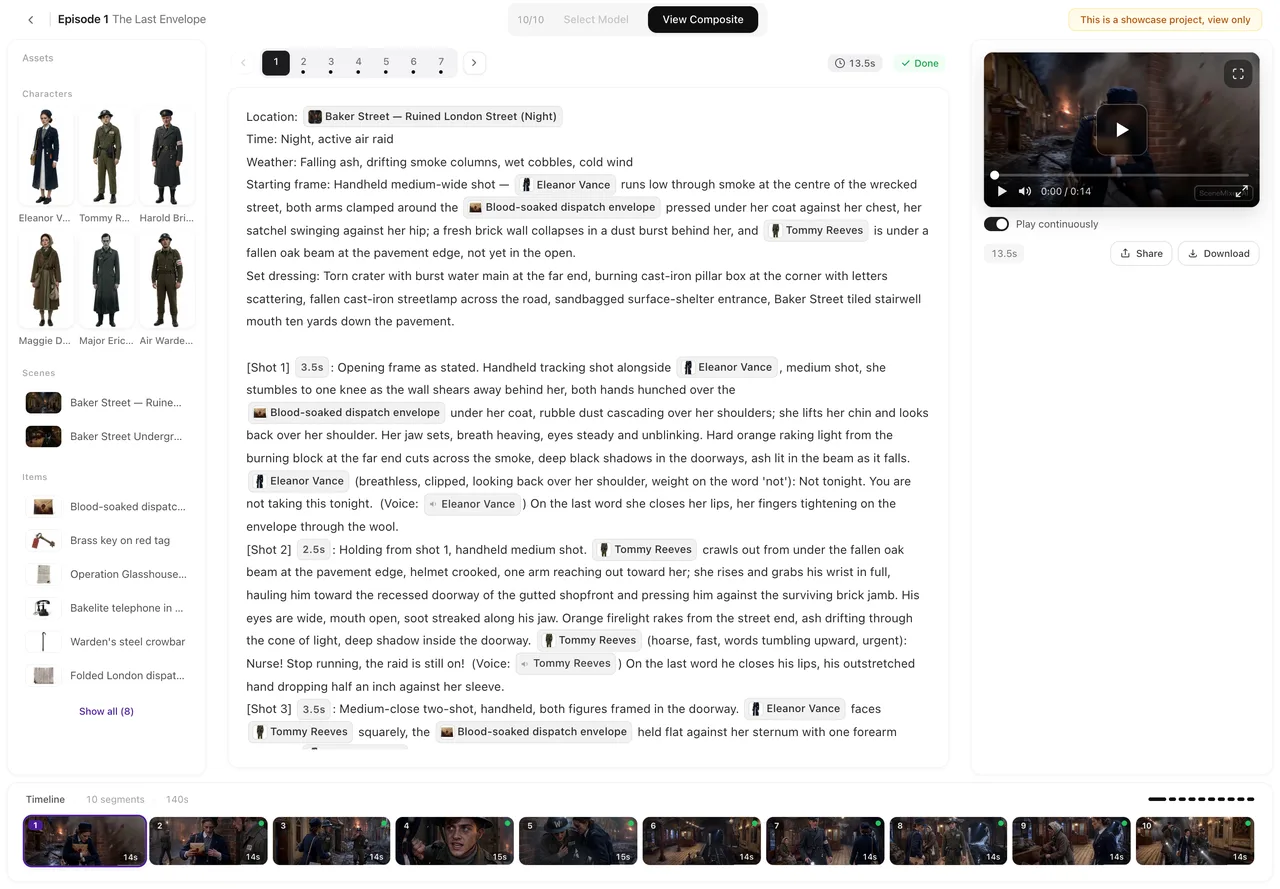
打開編輯器頂部列的模型選擇器:每個影片級別都會標示解析度與最長片段長度;每秒價格會顯示在「設定」中各級別旁邊。
影片:模型系列
每個系列有兩到三種解析度。Wan 3.0(480P / 720P / 1080P)是預設系列:片段最長 30 秒,對白與聲音隨畫面一起生成;其 480P 等級是一般用來做草稿的方式。Seedance 2.5(480P / Lite / Pro)同樣支援 30 秒片段,較高等級每秒價格較高。Seedance 2.0(480P / Fast / standard)支援 15 秒片段。MiniMax H3(H3 / H3 Fast)支援 15 秒片段,且沒有 480P。Kling 4.0(1080P,外加 720P Flash 等級)支援 30 秒片段,Flash 上為 20。Seedance 2.5 Flash(480P / 720P)是 2.5 世代較輕量的模型:30 秒片段,每秒價格低於 Lite。當分鏡腳本寫明剪接時,Wan 3.0 與 H3 都會在同一片段內切換鏡頭。所有價格皆以每秒計;預設等級的 12 秒片段費用為 12 × 10 點數。完整清單與最長時長:哪些等級可接受 30 秒。
影片:依用途選擇
起草一集:用預設的 480P 檔位。先把每個片段都生成一遍,分鏡有錯的地方修正,然後只把要保留的片段以更高解析度重新生成——先草後定的工作流程。手機用的定稿:SceneMixer 推薦 720P 檔位;橫屏或比手機更大的屏幕用 1080P。長鏡頭一鏡到底(演講、慢慢揭曉):用 30 秒模型系列。預設檔位總讀錯的臺詞:在 MiniMax H3 上重新生成該片段。日式動畫與風格化畫面:任何模型系列都行;畫面風格預設會起大作用,而 480P 能遮掩的瑕疵比你想的少。
圖片:兩個判斷重點
設定圖是參考,所以要看的問題是:檔位能否畫出你描述的臉,背景是否保持乾淨。預設的 Qwen-Image 3.0 能很好地讀懂中英文描述;Qwen-Image 3.0 Pro 是主角的推薦升級檔位。SeedDream 5.0 Pro 能完整讀入長描述,皮膚和衣料的質感更接近攝影;SeedDream Lite 是它的輕量版。生成前,SceneMixer 會在按鈕上顯示每張設定圖的價格。寫出任何檔位都能畫對臉的描述:寫出好用的描述。
文字:負責解析與撰寫分鏡的級別
文字級別會讀取你的劇本,然後寫出分鏡。預設的Doubao Seed 2.1 Turbo能應付大多數劇本;如果生出來的分鏡一直很空洞、結構不對,建議升級到Doubao Seed Evolving;Doubao Seed 2.1 Pro與Qwen3.8 Max適合處理長篇、資訊密度高的內容;Qwen3.8 Flash是簡單劇本的快速選項。解析與分鏡的費用會依該級別的倍率計算;各級別的費率會顯示在「設定」中該級別旁邊。要更換文字級別請到「設定」調整;如果只想讓某一集用不同級別,在生成該集分鏡前切換,生成完再切回來即可。
如何更換級別,以及更換不會影響的事
影片檔位:編輯器頂欄裡的按鈕,它同時會改動「設置」中的影片檔位;每個片段保留生成時所用的檔位。圖像和文字檔位:在「設置」中修改。在 SceneMixer 上更換檔位本身不會重新生成任何內容;現有的設定圖和片段都保持不變。被關閉的檔位會自動替換:換成預設值,影片則換成本集上次用的檔位。逐項說明設置 和 模型檔位如何運作。
| 你的需求 | 選擇 | 原因 |
|---|---|---|
| 完整草稿 | Wan 3.0 · 480P | 10/秒,30秒片段 |
| 手機觀看成品 | Wan 3.0 · 720P | 建議選項;19/秒 |
| 大螢幕成品 | Wan 3.0 · 1080P或Seedance 2.5 Pro | 1080P;38/秒與75/秒 |
| 主角設定圖 | Qwen-Image 3.0 Pro | 建議圖片級別 |
| 分鏡一直寫得很空洞 | Doubao Seed Evolving | 建議文字級別 |
常見問題
哪個模型最好?
沒有絕對最好的。用預設影片級別打草稿,用720P或1080P做成品,只有特定需求才切換:例如用MiniMax H3產2K畫面,或是預設級別一直唸錯某句台詞(那段就試試H3)。
比較貴的級別,人臉一致性會比較好嗎?
一致性來自設定圖與分鏡,不是級別。更高階的級別會讓畫面更銳利,但不會讓人臉更穩定。
同一集裡可以混用不同級別嗎?
可以。在 SceneMixer 上,影片檔位按片段單獨選擇;無論如何,合成時都會把它們接在一起。
可以讓某一集用不同的文字級別嗎?
可以。SceneMixer 每次任務開始時都會讀取文字檔位;在生成該集分鏡之前,到「設置」裡切換,生成完再切換回來。
切換前要在哪裡看價格?
在 SceneMixer 的「設置」中,每個檔位旁邊會顯示價格:影片按秒計,圖像按張計,文字按費率計。片段上的生成按鈕也會顯示該片段的價格。
更新於 2026 年 11 月 15 日