“¿Qué modelo es el mejor?” No hay uno único: elige el nivel según lo que necesite la toma
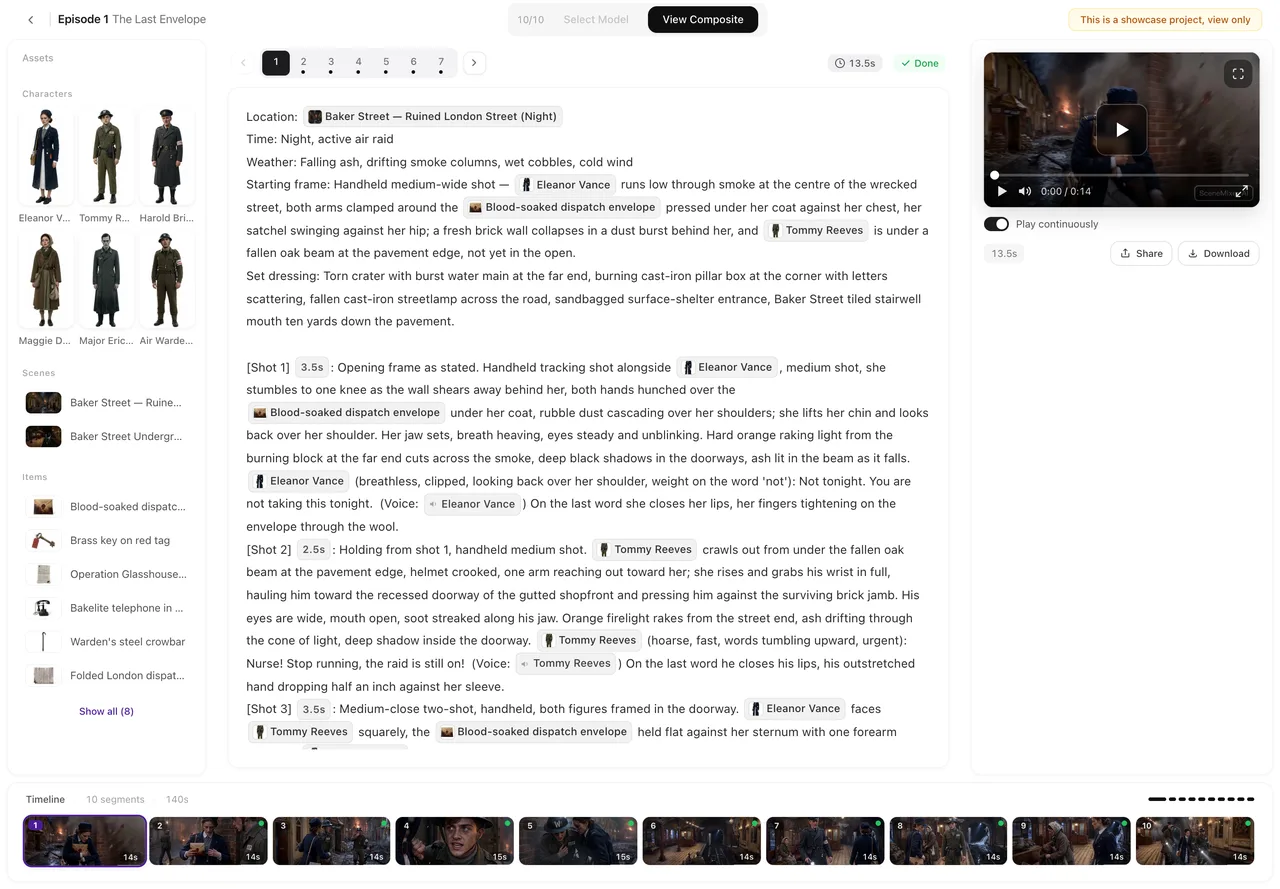
Abre el selector de modelos en la barra superior del editor: cada nivel de vídeo muestra su resolución y la longitud máxima de segmento; el precio por segundo aparece junto a cada nivel en Ajustes.
Vídeo: cuatro familias
Cuatro familias, cada una con dos o tres resoluciones. Wan 3.0 (480P / 720P / 1080P) es la familia predeterminada: segmentos de hasta 30 segundos, con diálogos y sonido generados junto a la imagen; su nivel 480P es el habitual para hacer borradores. Seedance 2.5 (480P / Lite / Pro) también admite segmentos de 30 segundos, con un precio por segundo más alto en sus niveles superiores. Seedance 2.0 (480P / Fast / estándar) admite segmentos de 15 segundos. MiniMax H3 (H3 / H3 Fast) admite segmentos de 15 segundos y no tiene resolución 480P. Tanto Wan 3.0 como H3 realizan cortes entre tomas dentro de un mismo segmento cuando el guion gráfico los indica. Todos los precios son por segundo; un segmento de 12 segundos en el nivel predeterminado cuesta 12 × 10 créditos. Lista completa con longitudes máximas: qué niveles admiten 30 segundos.
Vídeo: elige según el propósito
Borrador de un episodio: el nivel predeterminado de 480P. Genera cada segmento una vez, corrige el guion gráfico donde tenga errores y, después, regenera solo los segmentos que vayas a conservar a una resolución mayor — el flujo de trabajo de borrador y luego versión final. Versión final para móviles: 720P es el nivel recomendado; 1080P para formato horizontal o pantallas más grandes que un móvil. Plano secuencia largo (un discurso, una revelación lenta): una familia de 30 segundos. Una frase que el nivel predeterminado no para de pronunciar mal: regenera ese segmento en MiniMax H3. Anime y estilos estilizados: cualquier familia; el preajuste de estilo visual hace el trabajo, y 480P oculta menos de lo que crees.
Imagen: dos preguntas
Las hojas de concepto son referencias, así que las preguntas son: ¿dibuja el nivel el rostro que has descrito, y mantiene el fondo sencillo? El nivel predeterminado Qwen-Image 3.0 interpreta bien descripciones en chino e inglés; Qwen-Image 3.0 Pro es la mejora recomendada para personajes principales. SeedDream 5.0 Pro interpreta descripciones largas por completo y dibuja la piel y la ropa con un aspecto más fotográfico; SeedDream Lite es su versión más ligera. El precio por hoja aparece en el botón antes de generar. Cómo escribir la descripción para que cualquier nivel dibuje el rostro correcto: Escribe una descripción que funcione.
Texto: los niveles que analizan y redactan guiones gráficos
Los niveles de texto leen tu guion y redactan el guion gráfico. El predeterminado Doubao Seed 2.1 Turbo sirve para la mayoría de guiones; Doubao Seed Evolving es la mejora recomendada cuando un guion gráfico sale repetidamente pobre o mal estructurado; Doubao Seed 2.1 Pro y Qwen3.8 Max son para material largo y denso; Qwen3.8 Flash es una opción rápida para guiones sencillos. Las tarifas de análisis y guion gráfico escalan con el multiplicador del nivel; la tarifa de cada nivel se muestra junto a él en Ajustes. Cambia el nivel de texto en Ajustes; para usar un nivel distinto en un episodio, cámbialo antes de generar el guion gráfico de ese episodio y vuelve al nivel anterior después.
Cómo cambiar un nivel y qué es lo que no cambia
Nivel de vídeo: el botón de la barra superior del editor, que también cambia el nivel de vídeo en Ajustes; cada segmento conserva el nivel con el que se creó. Niveles de imagen y texto: en Ajustes. Cambiar un nivel nunca regenera nada por sí solo; las hojas y clips existentes se mantienen. Un nivel desactivado se sustituye automáticamente por el predeterminado o, en el caso del vídeo, por el último nivel utilizado en el episodio. Ajustes, punto por punto y Cómo funcionan los niveles de modelo.
| Quieres | Elige | Por qué |
|---|---|---|
| Un borrador completo | Wan 3.0 · 480P | 10/s, segmentos de 30 segundos |
| Versión final para móviles | Wan 3.0 · 720P | Recomendado; 19/s |
| Versión final para pantallas grandes | Wan 3.0 · 1080P o Seedance 2.5 Pro | 1080P; 38/s y 75/s |
| Hojas de concepto de personajes principales | Qwen-Image 3.0 Pro | Nivel de imagen recomendado |
| Guiones gráficos que salen repetidamente pobres | Doubao Seed Evolving | Nivel de texto recomendado |
Preguntas frecuentes
¿Qué modelo es el mejor?
Ninguno de forma absoluta. Haz los borradores en el nivel de vídeo predeterminado, termina en 720P o 1080P y cambia solo por una necesidad concreta: una imagen 2K en MiniMax H3, o una frase que el nivel predeterminado sigue pronunciando mal (prueba H3 para ese segmento).
¿Un nivel más caro mantiene los rostros más consistentes?
La consistencia viene de las hojas de concepto y el guion gráfico, no del nivel. Un nivel superior da fotogramas más nítidos, no un rostro más estable.
¿Puedo mezclar niveles en un mismo episodio?
Sí. El nivel de vídeo se elige por segmento; la composición los une sin importar el nivel.
¿Puedo usar un nivel de texto distinto para un episodio?
Sí. El nivel de texto se lee cada vez que empieza una tarea; cámbialo en Ajustes antes de generar el guion gráfico de ese episodio y vuelve al nivel anterior después.
¿Dónde veo el precio antes de cambiar?
En Ajustes, junto a cada nivel: por segundo para vídeo, por hoja para imágenes, como tarifa para texto. El botón de generar de un segmento también muestra el precio de ese segmento.
Empieza en borrador, mejora para terminar
El nivel es un precio y una resolución, no una varita mágica. Gasta en los segmentos que vayas a conservar.
Actualizado el 27 de septiembre de 2026
Precios·Guías·Ejemplos·Soporte·Privacidad·Términos·Aviso legal·Contacto·© 2026 SceneMixer