« Quel modèle est le meilleur ? » Il n’y en a pas — choisissez le niveau selon les besoins du plan
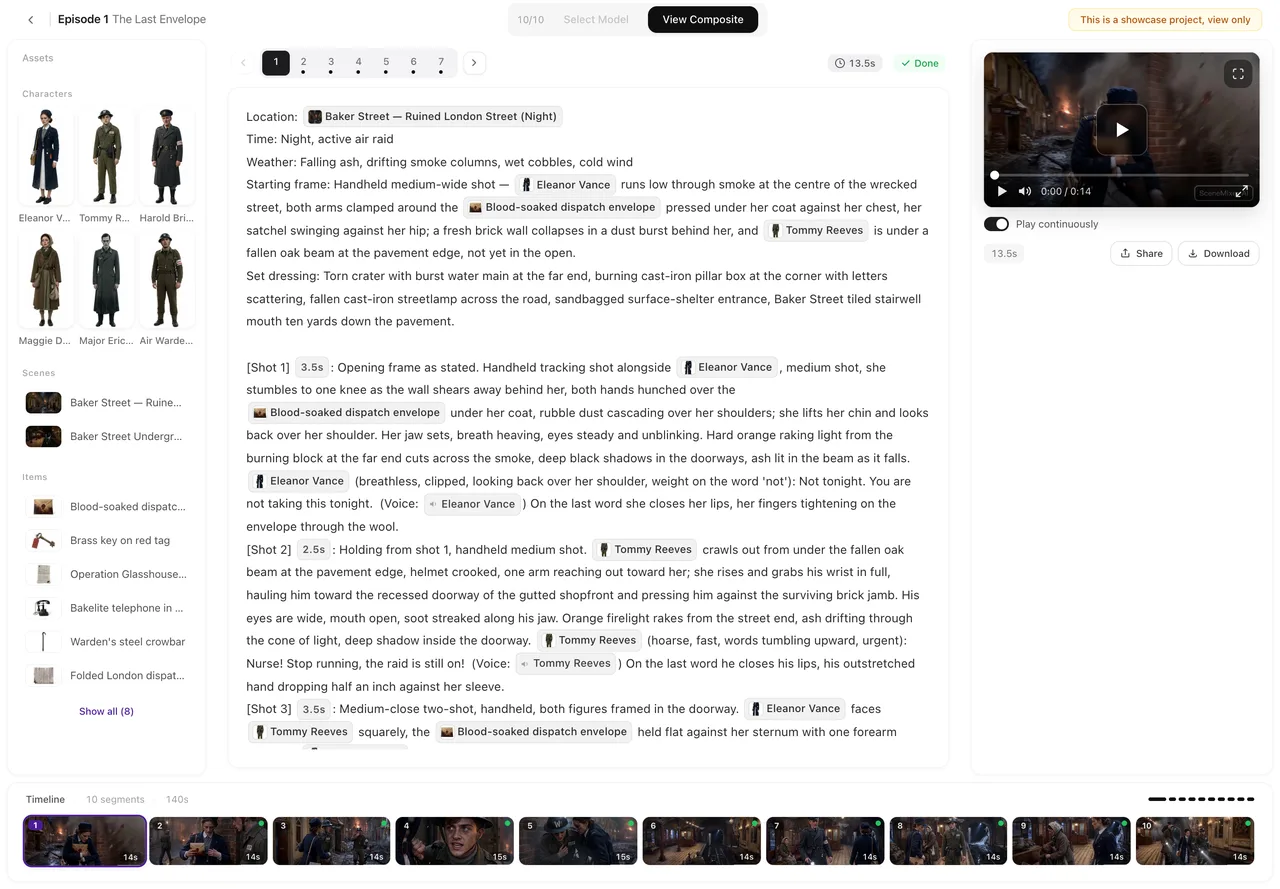
Ouvrez le sélecteur de modèle dans la barre supérieure de l’éditeur : chaque niveau vidéo indique sa résolution et la durée maximale de segment ; le prix par seconde est affiché à côté de chaque niveau dans les Paramètres.
Vidéo : quatre familles
Quatre familles, chacune disponible en deux ou trois résolutions. Wan 3.0 (480P / 720P / 1080P) est la famille par défaut : segments jusqu’à 30 secondes, dialogues et son générés avec l’image ; son niveau 480P est le choix habituel pour les brouillons. Seedance 2.5 (480P / Lite / Pro) accepte aussi des segments de 30 secondes, avec un prix par seconde plus élevé dans ses niveaux supérieurs. Seedance 2.0 (480P / Fast / standard) accepte des segments de 15 secondes. MiniMax H3 (H3 / H3 Fast) accepte des segments de 15 secondes et n’a pas de niveau 480P. Wan 3.0 et H3 effectuent tous deux des coupures entre plans à l’intérieur d’un même segment quand le storyboard les prévoit. Tous les prix sont à la seconde ; un segment de 12 secondes sur le niveau par défaut coûte 12 × 10 crédits. Liste complète avec les durées maximales : quels niveaux acceptent 30 secondes.
Vidéo : choisissez selon l’usage
Brouillonner un épisode : le niveau 480P par défaut. Générez chaque segment une fois, corrigez le storyboard là où il est faux, puis régénérez uniquement les segments que vous conservez à une résolution plus élevée — le flux de travail brouillon puis version finale. Version finale pour téléphones : le niveau 720P est recommandé ; optez pour 1080P pour le format paysage ou un écran plus grand qu’un téléphone. Plan-séquence long (discours, révélation lente) : une famille acceptant 30 secondes. Réplique que le niveau par défaut prononce mal à plusieurs reprises : régénérez ce segment sur MiniMax H3. Anime et styles graphiques : n’importe quelle famille ; le préréglage de style visuel fait le travail, et le 480P cache moins de détails que vous ne le pensez.
Image : deux questions
Les fiches de concept servent de références, donc les questions sont : le niveau dessine-t-il le visage que vous avez décrit, et garde-t-il l’arrière-plan simple ? Le niveau par défaut Qwen-Image 3.0 interprète bien les descriptions en chinois et en anglais ; Qwen-Image 3.0 Pro est la montée en gamme recommandée pour les personnages principaux. SeedDream 5.0 Pro lit les descriptions longues dans leur intégralité et dessine la peau et les vêtements avec un rendu plus photographique ; SeedDream Lite est sa version plus légère. Le prix par fiche s’affiche sur le bouton avant génération. Pour rédiger une description qui permet à n’importe quel niveau de dessiner le bon visage : Rédiger une description efficace.
Texte : les niveaux qui analysent et rédigent les storyboards
Les niveaux texte lisent votre script et rédigent le storyboard. Le niveau par défaut Doubao Seed 2.1 Turbo gère la plupart des scripts ; Doubao Seed Evolving est la montée en gamme recommandée quand un storyboard revient systématiquement trop léger ou mal structuré ; Doubao Seed 2.1 Pro et Qwen3.8 Max sont destinés aux contenus longs et denses ; Qwen3.8 Flash est une option rapide pour les scripts simples. Les frais d’analyse et de storyboard évoluent avec le multiplicateur du niveau ; le tarif de chaque niveau est affiché à côté de lui dans les Paramètres. Changez le niveau texte dans les Paramètres ; pour utiliser un niveau différent sur un seul épisode, changez-le avant de générer le storyboard de cet épisode, puis rétablissez-le après.
Comment changer de niveau, et ce que cela ne change pas
Niveau vidéo : utilisez le bouton dans la barre supérieure de l’éditeur, qui modifie aussi le niveau vidéo dans les Paramètres ; chaque segment conserve le niveau avec lequel il a été créé. Niveaux image et texte : dans les Paramètres. Changer de niveau ne régénère jamais rien automatiquement ; les fiches et clips existants restent inchangés. Un niveau désactivé est remplacé automatiquement par le niveau par défaut ou, pour la vidéo, par le dernier niveau utilisé pour l’épisode. Paramètres, rubrique par rubrique et Fonctionnement des niveaux de modèle.
| Vous voulez | Choisissez | Pourquoi |
|---|---|---|
| Un brouillon complet | Wan 3.0 · 480P | 10/s, segments de 30 secondes |
| Version finale pour téléphones | Wan 3.0 · 720P | Recommandé ; 19/s |
| Version finale pour grands écrans | Wan 3.0 · 1080P ou Seedance 2.5 Pro | 1080P ; 38/s et 75/s |
| Fiches de personnages principaux | Qwen-Image 3.0 Pro | Niveau image recommandé |
| Storyboards qui reviennent systématiquement trop légers | Doubao Seed Evolving | Niveau texte recommandé |
FAQ
Quel est le meilleur modèle ?
Aucun ne l’est absolument. Faites vos brouillons sur le niveau vidéo par défaut, finalisez en 720P ou 1080P, et changez de niveau uniquement pour un besoin précis : une image 2K sur MiniMax H3, ou une réplique que le niveau par défaut prononce mal (essayez H3 pour ce segment).
Un niveau plus cher garantit-il des visages plus cohérents ?
La cohérence vient des fiches de concept et du storyboard, pas du niveau. Un niveau supérieur donne des images plus nettes, pas un visage plus stable.
Peut-on mélanger les niveaux dans un même épisode ?
Oui. Le niveau vidéo se choisit par segment ; le montage les assemble sans distinction.
Peut-on utiliser un niveau texte différent pour un seul épisode ?
Oui. Le niveau texte est lu à chaque démarrage de tâche ; changez-le dans les Paramètres avant de générer le storyboard de cet épisode, puis rétablissez-le après.
Où voir le prix avant de changer de niveau ?
Dans les Paramètres, à côté de chaque niveau : à la seconde pour la vidéo, par fiche pour les images, sous forme de tarif pour le texte. Le bouton de génération d’un segment indique aussi le prix de ce segment.
Brouillonnez par défaut, montez en gamme pour finaliser
Le niveau correspond à un prix et une résolution, pas à une baguette magique. Dépensez sur les segments que vous conservez.
Mis à jour le 27 septembre 2026
Tarifs·Guides·Exemples·Assistance·Confidentialité·Conditions·Mentions légales·Contact·© 2026 SceneMixer