“Qual è il modello migliore?” Non esiste: scegli il livello in base a ciò che serve all’inquadratura
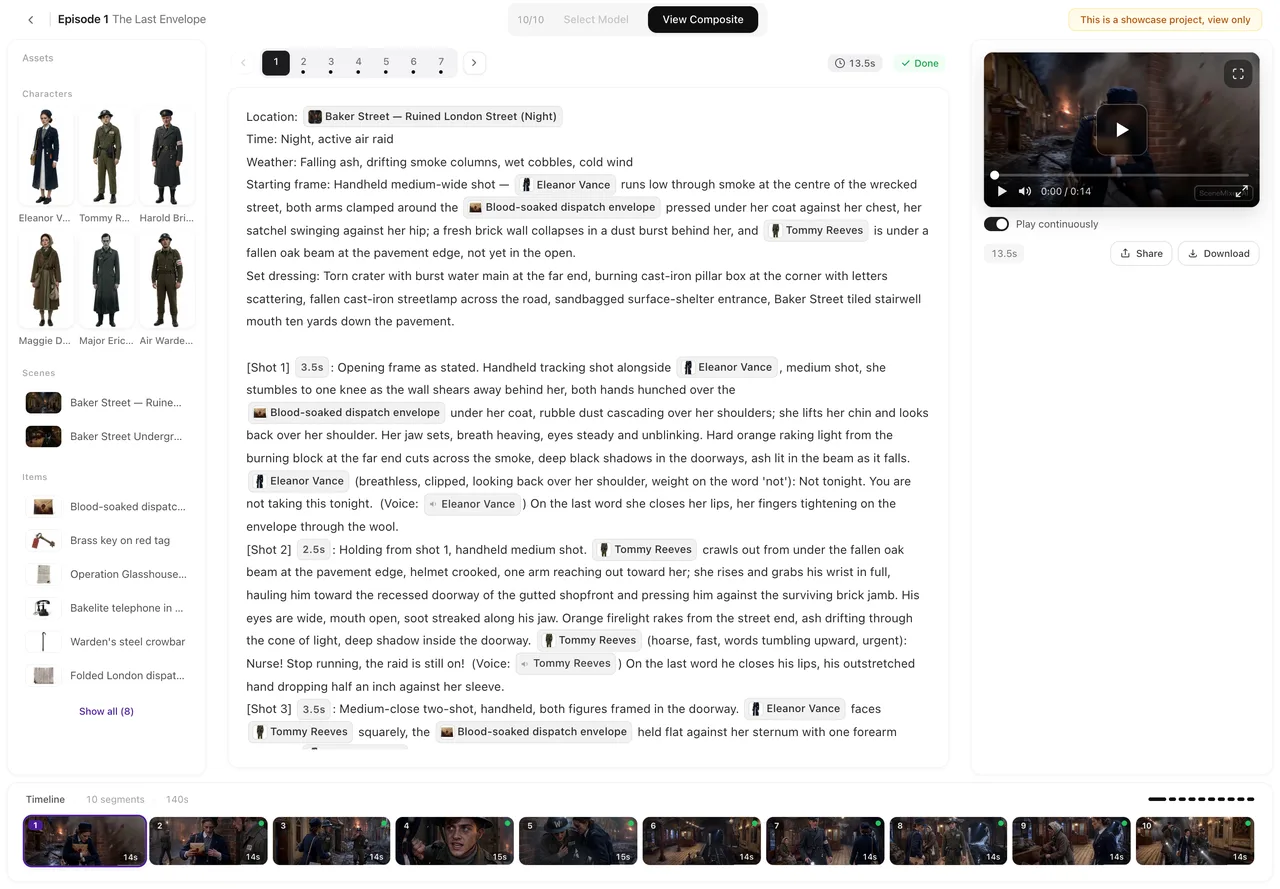
Apri il selettore di modelli nella barra in alto dell’editor: ogni livello video mostra la propria risoluzione e la lunghezza massima del segmento; il prezzo al secondo è indicato accanto a ogni livello nelle Impostazioni.
Video: le famiglie
Ogni famiglia è disponibile in due o tre risoluzioni. Wan 3.0 (480P / 720P / 1080P) è la famiglia predefinita: segmenti fino a 30 secondi, dialoghi e suoni generati insieme all'immagine; il suo livello 480P è il modo più comune per fare una bozza. Seedance 2.5 (480P / Lite / Pro) accetta anch'esso segmenti da 30 secondi, a un prezzo al secondo più alto nei livelli superiori. Seedance 2.0 (480P / Fast / standard) accetta segmenti da 15 secondi. MiniMax H3 (H3 / H3 Fast) accetta segmenti da 15 secondi e non ha il 480P. Kling 4.0 (1080P, più un livello Flash 720P) accetta segmenti da 30 secondi, 20 su Flash. Seedance 2.5 Flash (480P / 720P) è il modello più leggero della generazione 2.5: segmenti da 30 secondi a un prezzo al secondo inferiore a Lite. Wan 3.0 e H3 tagliano entrambi tra un'inquadratura e l'altra all'interno di un segmento quando lo storyboard scrive i tagli. Ogni prezzo è al secondo; un segmento da 12 secondi sul livello predefinito costa 12 × 10 crediti. Elenco completo con le durate massime: quali livelli accettano 30 secondi.
Video: scegli in base all’obiettivo
Bozza di un episodio: il livello predefinito a 480P. Genera ogni segmento una volta, correggi lo storyboard dove sbaglia, poi rigenera solo i segmenti che tieni a una risoluzione più alta — il flusso bozza-poi-finale. Una versione finale per il telefono: SceneMixer consiglia il livello 720P; 1080P per l'orizzontale o per uno schermo più grande del telefono. Un'unica lunga ripresa (un discorso, una rivelazione lenta): una famiglia da 30 secondi. Una battuta che il livello predefinito continua a pronunciare male: rigenera quel segmento su MiniMax H3. Anime e stili stilizzati: qualsiasi famiglia; è il preset di stile visivo a fare il lavoro, e 480P nasconde meno di quanto pensi.
Immagini: due domande
Le schede sono riferimenti, quindi le domande sono: il livello disegna il volto che hai descritto, e tiene lo sfondo semplice? Il predefinito Qwen-Image 3.0 legge bene le descrizioni in cinese e in inglese; Qwen-Image 3.0 Pro è il passo in più consigliato per i protagonisti. SeedDream 5.0 Pro legge una descrizione lunga per intero e disegna pelle e stoffa con un effetto più fotografico; SeedDream Lite è la sua versione più leggera. SceneMixer mostra il prezzo per scheda sul pulsante prima di generare. Come scrivere una descrizione che fa disegnare il volto giusto a ogni livello: Scrivi una descrizione che funziona.
Testo: i livelli che analizzano e scrivono gli storyboard
I livelli testo leggono il tuo copione e scrivono lo storyboard. Il predefinito Doubao Seed 2.1 Turbo gestisce la maggior parte dei copioni; Doubao Seed Evolving è il passaggio di livello consigliato quando uno storyboard risulta ripetutamente scarno o strutturato male; Doubao Seed 2.1 Pro e Qwen3.8 Max sono per materiale lungo e denso; Qwen3.8 Flash è un’opzione veloce per copioni semplici. I costi di analisi e di storyboard scalano in base al moltiplicatore del livello; la tariffa di ogni livello è indicata accanto ad esso nelle Impostazioni. Cambia il livello testo nelle Impostazioni; per usare un livello diverso per un singolo episodio, cambialo prima di generare lo storyboard di quell’episodio e poi rimettilo come prima.
Come cambiare un livello, e cosa non cambia
Livello video: il pulsante nella barra in alto dell'editor, che cambia anche il livello video nelle Impostazioni; ogni segmento mantiene il livello con cui è stato creato. Livelli immagine e testo: Impostazioni. Cambiare livello su SceneMixer non rigenera mai nulla da solo; schede e clip esistenti restano. Un livello disattivato viene sostituito automaticamente, con il predefinito o, per il video, con il livello usato per ultimo nell'episodio. Impostazioni, voce per voce e Come funzionano i livelli dei modelli.
| Obiettivo | Scelta | Perché |
|---|---|---|
| Bozza completa | Wan 3.0 · 480P | 10/s, segmenti di 30 secondi |
| Finale per telefoni | Wan 3.0 · 720P | Consigliato; 19/s |
| Finale per schermi grandi | Wan 3.0 · 1080P o Seedance 2.5 Pro | 1080P; 38/s e 75/s |
| Concept sheet dei personaggi principali | Qwen-Image 3.0 Pro | Livello immagine consigliato |
| Storyboard che risultano sempre scarsi | Doubao Seed Evolving | Livello testo consigliato |
Domande frequenti
Qual è il modello migliore?
Nessuno in assoluto. Fai la bozza sul livello video predefinito, finisci in 720P o 1080P e cambia livello solo per un’esigenza specifica: un’immagine 2K su MiniMax H3, o una battuta che il predefinito continua a pronunciare male (prova H3 per quel segmento).
Un livello più costoso mantiene i volti più coerenti?
La coerenza dipende dalle concept sheet e dallo storyboard, non dal livello. Un livello più alto restituisce fotogrammi più nitidi, non volti più stabili.
Posso mischiare livelli diversi in uno stesso episodio?
Sì. Su SceneMixer il livello video si sceglie per segmento; il composito unisce comunque i segmenti.
Posso usare un livello testo diverso per un solo episodio?
Sì. SceneMixer legge il livello di testo ogni volta che parte un'attività; cambialo nelle Impostazioni prima di generare lo storyboard di quell'episodio e torna indietro dopo.
Dove vedo il prezzo prima di cambiare livello?
Nelle Impostazioni di SceneMixer, accanto a ogni livello: al secondo per il video, per scheda per le immagini, come tariffa per il testo. Il pulsante di generazione di un segmento mostra anche il prezzo di quel segmento.
Usa il predefinito per le bozze, fai l’upgrade per finire
Il livello è un prezzo e una risoluzione, non una bacchetta magica. Spendi per i segmenti che mantieni.
Aggiornato il 15 novembre 2026