專案卡片:繼續、重新命名、刪除

專案裡有什麼,卡片就是打開這些內容的入口。
卡片顯示的資訊
縮圖會使用第一張演員設定圖,或是影片中的一格畫面;名稱則是你在步驟1輸入的名稱,或是劇本解讀後建議的名稱。Step 1/3:代表正在或已經完成劇本解讀。Step 2/3:代表演員、場景與道具階段。Step 3/3:代表集數與編輯器階段。廣告專案與翻拍專案會顯示各自的標籤。點擊查看全部會開啟完整清單,最新的專案排在最前面。
繼續編輯
點擊卡片即可。如果當時停在步驟1或步驟2,會回到精靈介面中你上次的位置;如果停在步驟3,則會開啟集數清單,再從那裡進入你上次編輯的該集編輯器。每個操作都會即時儲存——你先前開始的生成任務,就算離開頁面也會繼續執行,回來時卡片就會顯示最新狀態。
重新命名
將滑鼠移到卡片上,點擊重命名,輸入新名稱後按保存。名稱只是標籤,不會改變專案內部的任何內容。專案摘要裡的作品標題是獨立的,不會隨之變動。
刪除
將滑鼠移到卡片上,點擊刪除項目,再按確認刪除。對話視窗會明確說明:專案內所有角色、場景、道具、集數與影片都會被永久移除。已花費在這些內容上的點數不會退還;仍在佇列中等待的生成任務會停止並退還點數,已經開始生成的任務則會照常計費。檔案會在短暫延遲後清除,分享連結會立即失效。檔案存放位置。
專案數量上限
每個方案都有可建立的專案數量上限,會員頁面會列出各方案的額度。達到上限時,建立新專案會被拒絕,並顯示項目數量已達上限,請刪除舊項目或升級會員。刪除專案後會立即釋出一個名額。付費方案的差異。
範例專案
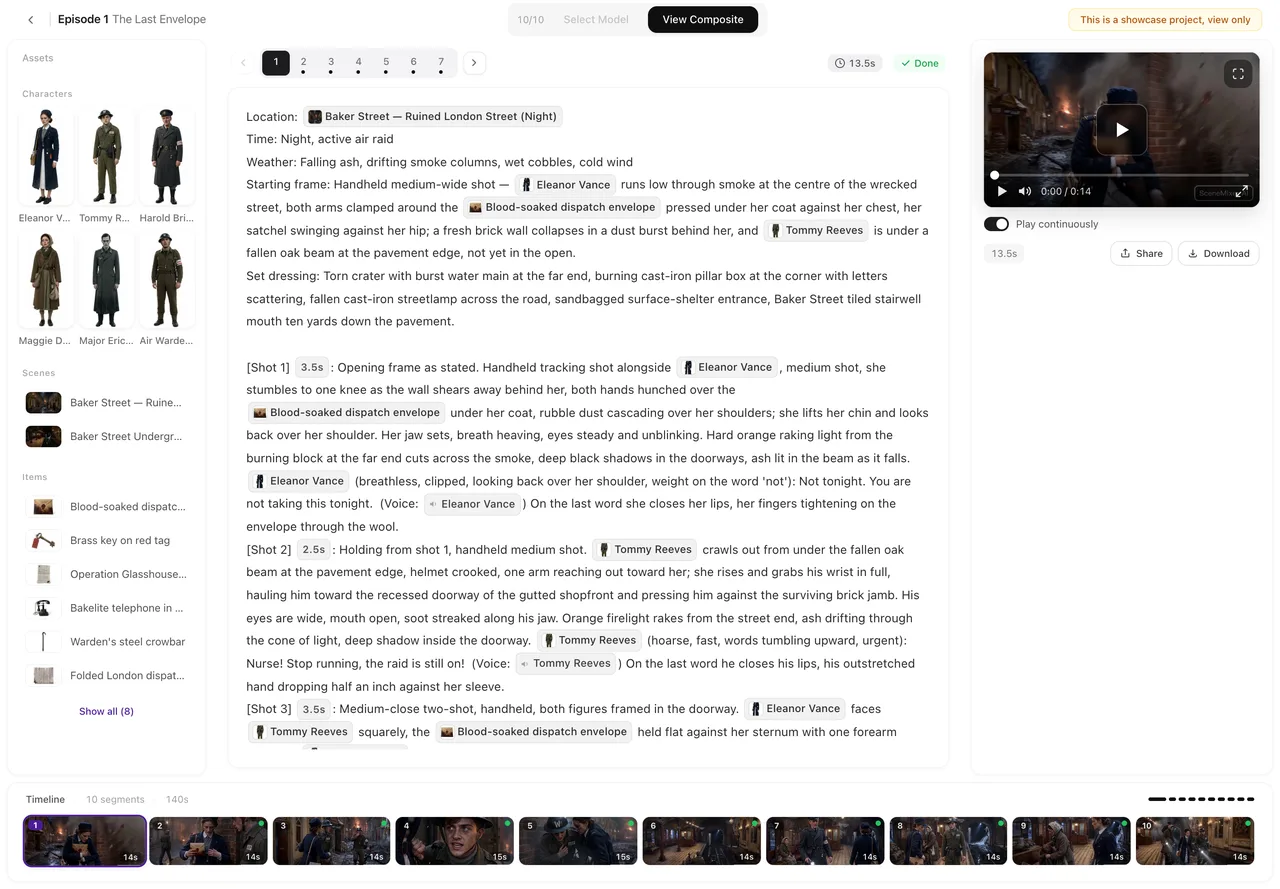
精選展示不屬於你:無法重新命名或刪除,開啟後為唯讀模式。從範例學習。
| 操作 | 位置 | 可復原? |
|---|---|---|
| 繼續編輯 | 點擊卡片 | — |
| 重新命名 | 滑鼠懸停 → 重新命名 → 儲存 | 是 |
| 刪除 | 滑鼠懸停 → 刪除專案 → 確認刪除 | 否;已消耗點數不退還 |
| 查看全部 | 點擊「查看全部」,或側欄的「專案」 | — |
常見問題
我關閉瀏覽器了,作品會不見嗎?
不會。每個步驟都會自動儲存,點擊卡片就會回到你上次中斷的位置。
Step 2/3 是什麼意思?
代表專案目前在演員、場景與道具階段。Step 3/3 則是集數與編輯器階段。
刪除專案時,點數會退還嗎?
不會。只有仍在佇列中等待的生成任務會停止並退還點數。
為什麼我不能建立新專案?
你已達到所屬方案的專案數量上限,請刪除舊專案或升級方案。
重新命名會改變專案裡的內容嗎?
不會,這只是卡片上的標籤而已。
更新於 2026 年 9 月 26 日