使用你自己的照片

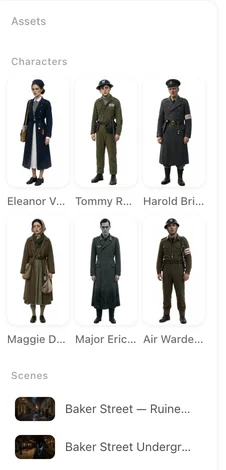
打開已完成的集數並點擊角色:設定圖是在純淨背景上的全身人像,也就是優化後的結果。
位置
在步驟 2 點擊項目,選擇上傳替換,或將檔案拖曳到卡片上。支援 JPG 或 PNG;其他常見格式會自動轉換,不接受 SVG,檔案過大時會被拒絕並顯示壓縮提示。依目前方案設定,上傳為會員功能,按鈕上會有對應說明;廣告用照片為例外。付費方案。
兩種選擇
AI 優化成設定圖。 對話框說明了它為什麼是預設:設定圖是之後每個鏡頭都會繼承的基準,而一張快照會把它的背景、光線與姿勢帶進整部短劇。SceneMixer 會從你的圖片讀取臉部、髮型與服裝,連同劇本的設定一起重新生成——身份細節來自你的照片,風格與場面調度來自專案。這項按圖片計價。
直接使用這張圖。照片會完全依上傳樣貌出現在卡片上,並標示已上傳。適用於本來就做為設定圖的美術作品:全身人像、純淨背景、光線均勻。此選項免費。
接下來會發生什麼事
卡片會顯示新圖片。若是角色卡片,當臉部清晰時會從中擷取大頭照與半身照;若不清晰則使用整張照片。從此之後,影片都會依據這張照片生成:臉部、膚色與服裝都來自照片,而非讀取劇本時寫下的描述。上傳前生成的片段會維持舊樣貌,直到你重新生成它們。全部生成永遠不會覆蓋上傳的圖片。如果照片比例異常,卡片會顯示提示(比例異常,建議重繪)。之後按下重新生成會將上傳的圖片替換成生成的圖片;再次上傳即可恢復。
哪種照片效果最好
單人、臉部清晰可見且朝向鏡頭、光線均勻、沒有物品遮擋臉部。全身照也可以,但臉部越小,影片能保留的細節就越少;腰上照通常比遠距離照片效果好。避免團體照、厚重濾鏡、強烈色光與太陽眼鏡。
AI 生成描述:從圖片產生描述
上傳的照片背後沒有描述,而分鏡讀取的正是描述。SceneMixer 的AI 生成描述會看圖片,替你寫出外貌與服裝欄位;為所有角色生成描述會對每張有圖的卡片處理。請閱讀結果並修正——這是之後每個鏡頭都會採信的文字。撰寫描述。
真人照片
僅使用你擁有使用權限的圖片。可辨識的公眾人物或影視角色會在生成影片時被 IP 檢查擋下。權利說明・封鎖說明。
第一次上傳檔案時,會跳出標題為上傳前確認一次的視窗,請你確認自己有權使用這些素材(劇本、圖片、影片、音訊),而且素材中出現臉孔或聲音的每一位真人都已同意。按下確認並上傳即可繼續;只需確認一次,一次上傳多個檔案也只會詢問一次,取消則會中止上傳。
場景與道具
在 SceneMixer 的場景或道具卡片上是同一個按鈕。真實場地的照片若能完整呈現空間,就是很好的場景圖;若畫面裡有人或時段特徵鮮明,則建議先優化。場地。
聲音
你自己的錄音可以透過上傳音色套用在角色上,與圖片是分開的功能。角色聲音。
| 你的圖片是 | 選擇 | 費用 |
|---|---|---|
| 生活快照、自拍照、影片截圖 | AI 優化成設定圖 | 計費方式與生成圖片相同 |
| 做為設定圖的美術作品:全身人像、純淨背景 | 直接使用這張圖 | 免費 |
| 真實地點的照片 | 直接使用,若有人物或強烈光影則優化 | 免費 / 計費 |
| 錄音檔 | 在角色卡片上使用上傳音色 | 免費 |
常見問題
人物照片該選哪個選項?
AI 優化成設定圖。SceneMixer 會保留臉部與服裝,並去掉背景、光線與姿勢——否則它們會滲入每個鏡頭。
我上傳了照片,為什麼舊片段還是顯示本來的臉?
它們是在上傳前生成的。請重新生成這些片段;之後新生成的片段,SceneMixer 會使用這張照片。
全部生成會取代我的上傳圖片嗎?
不會。SceneMixer 從不覆蓋已上傳的圖片。只有在那張卡片上按重新生成,才會替換它。
上傳的照片需要描述嗎?
會,為了分鏡著想。按 SceneMixer 的 AI 生成描述,讓它從圖片寫出一段,再加以修正。
為什麼上傳按鈕是灰色的?
在 SceneMixer 上,上傳目前是會員功能,依方案設定而定;按鈕上會標示。
我可以上傳名人的照片嗎?
不會。請使用你有權使用的圖片;SceneMixer 在生成影片時會拒絕可辨識的人物。
更新於 2026 年 11 月 15 日