직접 준비한 사진 사용하기

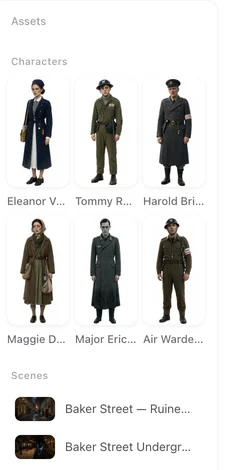
완성된 에피소드를 열고 캐릭터를 클릭해 보세요: 설정도는 단색 배경에 전신이 나온 모습인데, 최적화하면 바로 이 형태로 만들어집니다.
위치
2단계에서 항목을 클릭한 뒤 업로드 및 교체를 누르세요. 또는 카드에 파일을 드래그해서 올릴 수도 있습니다. JPG 또는 PNG 형식을 권장하며 다른 일반 형식은 변환되지만 SVG는 지원하지 않고, 파일 크기가 너무 크면 압축하라는 메시지와 함께 거절됩니다. 현재 플랜 설정에서 업로드는 멤버십 기능이며 버튼에 그렇게 표시됩니다; 광고용 사진은 예외입니다. 유료 플랜.
두 가지 선택지
설정도로 최적화. 대화 상자에 이 옵션이 기본인 이유가 설명되어 있습니다: 설정도는 이후 모든 장면이 따르는 기준이 되는데, 스냅사진은 배경, 조명, 자세가 드라마 전체에 스며들기 때문입니다. AI가 이미지에서 얼굴, 머리카락, 옷차림을 읽어 대본의 설정과 함께 다시 생성합니다 — 사진의 인물 특징은 그대로 유지하면서 스타일과 연출은 프로젝트 기준으로 맞춰집니다. 비용은 이미지 1장 생성과 동일합니다.
이 이미지 그대로 사용. 사진이 업로드한 그대로 카드에 표시되며 업로드 완료라고 표시됩니다. 이미 설정도로 만든 아트워크(전신, 단색 배경, 고른 조명)라면 이 옵션을 고르세요. 비용은 무료입니다.
다음에 일어나는 일
카드에 새 이미지가 표시됩니다. 캐릭터의 경우 얼굴이 선명하면 얼굴 클로즈업과 반신 샷을 자동으로 추출하고, 선명하지 않으면 사진 전체를 사용합니다. 이후 생성되는 영상은 사진을 기준으로 합니다: 얼굴, 피부톤, 옷차림이 대본을 읽을 때 작성한 설명이 아니라 사진에서 따옵니다. 업로드 전에 생성한 세그먼트는 다시 생성하기 전까지 기존 모습을 유지합니다. 전체 생성으로는 업로드한 이미지가 덮어씌워지지 않습니다. 사진의 비율이 일반적이지 않으면 카드에 알림이 뜹니다 (비율이 일반적이지 않습니다. 다시 생성하는 것을 권장합니다). 나중에 다시 생성을 누르면 업로드한 이미지가 생성된 이미지로 바뀌며, 다시 업로드하면 원래대로 돌아갑니다.
어떤 사진이 가장 좋나요
인물 1명의 얼굴이 선명하게 보이고 카메라를 향하고 있으며, 조명이 고르고 얼굴을 가리는 것이 없는 사진이 좋습니다. 전신 사진도 괜찮지만 얼굴이 작을수록 영상에서 특징을 유지하기 어려우므로, 허리 위까지 나온 사진이 멀리서 찍은 사진보다 보통 더 좋습니다. 단체 사진, 과도한 필터 적용 사진, 강한 색조명이 있는 사진, 선글라스를 낀 사진은 피하세요.
AI 설명 생성: 이미지로 설명 만들기
업로드한 사진에는 설명이 없는데, 스토리보드는 설명을 기준으로 작동합니다. AI 설명 생성은 이미지를 분석해 외모와 옷차림 항목을 자동으로 작성해줍니다. 모든 캐릭터 설명 생성은 이미지가 있는 모든 카드에 이 작업을 한 번에 실행합니다. 결과를 읽어보고 틀린 부분은 수정하세요 — 이후 모든 장면이 이 설명을 기준으로 만들어집니다. 설명 작성하기.
실제 인물 사진
사용 권한이 있는 이미지만 사용하세요. 알아볼 수 있는 유명인이나 프랜차이즈 캐릭터는 영상 생성 시 IP 검사에서 거절됩니다. 권리 · 차단.
장면과 소품
장면이나 소품 카드에서도 같은 버튼을 사용합니다. 실제 장소 사진은 공간 전체가 잘 나왔다면 좋은 장면 이미지가 됩니다. 사람이 들어있거나 특정 시간대의 느낌이 강하다면 최적화하세요. 로케이션.
목소리
직접 녹음한 목소리는 이미지와 별개로 음성 업로드로 캐릭터에 적용할 수 있습니다. 캐릭터 목소리.
| 이미지 종류 | 선택지 | 비용 |
|---|---|---|
| 스냅사진, 셀카, 영상의 한 장면 | 설정도로 최적화 | 이미지 1장 생성 비용과 동일 |
| 설정도로 만든 아트워크: 전신, 단색 배경 | 이 이미지 그대로 사용 | 무료 |
| 실제 장소 사진 | 그대로 사용, 또는 사람이나 강한 조명이 있으면 최적화 | 무료 / 유료 |
| 음성 녹음 파일 | 캐릭터 카드에서 음성 업로드 | 무료 |
자주 묻는 질문
인물 사진을 올릴 때 어떤 옵션을 골라야 하나요?
설정도로 최적화를 고르세요. 얼굴과 옷차림은 그대로 유지하면서, 모든 장면에 스며들 수 있는 배경, 조명, 자세는 제거해줍니다.
사진을 업로드했는데 왜 예전 세그먼트는 아직 전 얼굴로 보이나요?
업로드 전에 생성된 세그먼트이기 때문입니다. 해당 세그먼트를 다시 생성하면 사진의 얼굴이 적용됩니다.
전체 생성으로 내가 올린 이미지가 바뀌나요?
아니요. 업로드한 이미지는 절대 덮어씌워지지 않습니다. 해당 카드에서 다시 생성을 눌러야만 바뀝니다.
업로드한 사진에 설명이 필요한가요?
네, 스토리보드를 위해 필요합니다. AI 설명 생성을 눌러 이미지로 설명을 만든 다음 수정하세요.
업로드 버튼이 비활성화되어 있는 이유는 무엇인가요?
현재 플랜 설정에서 업로드는 멤버십 기능이기 때문입니다. 버튼에도 그렇게 표시되어 있을 거예요.
유명인 사진을 올려도 되나요?
안 됩니다. 사용 권한이 있는 이미지만 사용하세요. 알아볼 수 있는 인물은 영상 생성 단계에서 거절됩니다.
2026년 10월 2일 업데이트