自分の写真を使用する

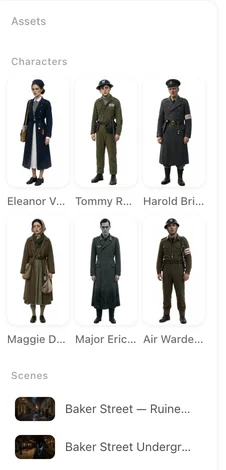
完成したエピソードを開き、キャラクターをクリックしてください。設定画は無地の背景に全身が描かれたもので、最適化するとこの形式になります。
場所
ステップ2で項目をクリックし、アップロードして置換を選びます。またはファイルをカードにドラッグすることもできます。形式はJPGまたはPNGに対応。その他の一般的な形式は変換されますが、SVGには対応していません。ファイルサイズが大きすぎる場合は拒否され、圧縮を促すメッセージが表示されます。現在のプラン設定ではアップロードはメンバーシップ機能であり、ボタンにその旨が表示されます。広告用の写真は例外です。有料プラン
2つの選択肢
設定画に最適化する。 ダイアログで、これが初期設定である理由が説明されています。参照用の設定画は、以降のすべてのショットが引き継ぐ基準になります。一方、スナップ写真だと背景、照明、ポーズがドラマ全体に持ち込まれてしまいます。SceneMixerは写真から顔、髪、服装を読み取り、台本の設定と組み合わせて描き直します。写真からは本人を特定する特徴を、プロジェクトからはスタイルと演出を使います。料金は画像と同じ扱いです。
この画像をそのまま使用する。写真はアップロードされた状態のままカードに配置され、アップロード済みと表示されます。全身が写り、背景が無地で照明が均一な、設定画として作成済みのイラストに選んでください。料金はかかりません。
その後の流れ
カードに新しい画像が表示されます。キャラクターの場合、顔がはっきりしていれば顔アップと半身の画像が作成されます。はっきりしていない場合は写真全体が使用されます。以降、動画はこの写真に基づいて生成されます。顔、肌の色、服装は、台本読み込み時に作成された説明文ではなく、この写真から取得されます。アップロード前に生成されたセグメントは、再生成するまで古い見た目のままです。すべて生成でアップロードした画像が上書きされることはありません。写真の比率が通常と異なる場合は、カードにその旨が表示されます(アスペクト比が通常と異なります — 再生成を推奨)。後で再生成を押すと、アップロードした画像が生成された画像に置き換わります。元に戻すには再度アップロードしてください。
適した写真の条件
人物が1人で、顔がはっきり見えてカメラの方を向いており、照明が均一で、顔を覆うものがないこと。全身写真でも問題ありませんが、顔が小さいほど動画で特徴を維持しにくくなります。遠くから撮った写真よりも、腰から上の写真の方が良い結果になることが多いです。集合写真、強いフィルター、色の強い照明、サングラスは避けてください。
AIで説明を生成:画像から説明文を作成
アップロードした写真には説明文がありません。絵コンテが読むのは説明文です。SceneMixerのAIで説明を生成は、画像を見て外見と服装の欄を書いてくれます。すべてのキャラクターを説明は、画像のあるすべてのカードに対して実行します。結果を読んで直してください。これは、以降のすべてのショットが信頼するテキストです。説明文の書き方。
実在の人物の写真について
使用権のある画像のみを使用してください。著名人や特定の作品のキャラクターなど、識別可能な人物の場合は、動画生成時にIPチェックで拒否されます。権利について ・ ブロックについて
初めてファイルをアップロードするときは、アップロードの前にというウィンドウが開き、その素材(台本、画像、動画、音声)を使う権利があること、そして素材に顔や声が登場する実在の人物全員から同意を得ていることの確認を求められます。確認してアップロードを押すと先へ進めます。確認が必要なのは1回だけで、複数のファイルをまとめてアップロードする場合も確認は1回です。キャンセルするとアップロードは中止されます。
シーンと小道具
SceneMixerのシーンカードや小道具カードにも同じボタンがあります。実在の場所の写真は、空間全体が写っていれば良いシーン画像になります。人物が写っている場合や、時間帯がはっきりしている場合は、最適化してください。場所。
声について
自分で録音した声は、画像とは別に声をアップロードでキャラクターに設定できます。キャラクターの声について
| 使用する画像 | 選択肢 | 費用 |
|---|---|---|
| スナップショット、自撮り、動画のフレーム | 設定図に最適化する | 画像1枚分の料金 |
| 設定画として作成したイラスト:全身、無地背景 | この画像をそのまま使用する | 無料 |
| 実在の場所の写真 | そのまま使用、または人物や強い光がある場合は最適化 | 無料 / 有料 |
| 音声録音 | キャラクターの「声をアップロード」 | 無料 |
よくある質問
人物の写真にはどのオプションを選べばいいですか?
設定画に最適化する。SceneMixerは顔と服装を残し、背景、照明、ポーズは取り除きます。取り除かないと、すべてのショットに入り込んでしまうためです。
写真をアップロードしました。なぜ古いセグメントは以前の顔のままですか?
それらはアップロードより前に生成されたものです。そのセグメントを生成し直してください。新しいセグメントではSceneMixerが写真を使います。
「すべて生成」でアップロードした画像は置き換わりますか?
いいえ。SceneMixerはアップロードした画像を上書きすることはありません。そのカードで「再生成」を押した場合にだけ置き換わります。
アップロードした写真に説明文は必要ですか?
はい。絵コンテのためにです。SceneMixerの「AIで説明を生成」を押すと、画像から説明文を書いてくれます。その後、直してください。
「アップロード」がグレーアウトしているのはなぜですか?
SceneMixerでのアップロードは、現在のプラン設定では会員機能です。ボタンにもそう表示されます。
有名人の写真をアップロードできますか?
いいえ。使用権のある画像を使ってください。SceneMixerは、動画の生成時に見分けがつく人物を拒否します。
2026年11月15日更新